Guía Completa de Proxmox VE: Primeros Pasos y Gestión Básica

Bienvenido a la base de conocimiento de SN White Hosting. Proxmox VE (Virtual Environment) es la plataforma de virtualización de código abierto más utilizada en entornos profesionales. Esta guía está diseñada para que puedas gestionar tu servidor virtual de forma independiente y segura desde el primer día.
💡 Nota de navegación por la Wiki:
- Los bloques encabezados por el símbolo ▶ son acordeones interactivos. Haz clic en ellos para desplegar los procedimientos paso a paso.
- Todas las capturas de pantalla de la interfaz admiten ampliación. Al pasar el ratón verás el cursor de la lupa; haz clic sobre cualquier imagen para abrirla a tamaño completo en una pestaña nueva.
¶ 1. ¿Qué es Proxmox VE?
▪️ Plataforma de virtualización: Proxmox VE te permite crear y gestionar múltiples servidores virtuales independientes dentro de un mismo servidor físico. Es decir, un solo servidor físico puede alojar varias máquinas virtuales completamente aisladas entre sí.
▪️ Dos tipos de virtualización: Proxmox combina dos tecnologías en una sola plataforma: las Máquinas Virtuales (VM) basadas en KVM, que emulan un servidor completo con su propio sistema operativo, y los Contenedores LXC, más ligeros y eficientes en recursos, ideales para servicios concretos.
▪️ Gestión desde el navegador: Todo se gestiona desde una interfaz web profesional, sin necesidad de instalar ningún programa adicional en tu ordenador.
▪️ Código abierto: Proxmox es software libre. No pagas licencias por el número de servidores virtuales que crees, solo por los recursos físicos del servidor que contrates con nosotros.
¶ 2. Acceso al Panel de Control
▪️ URL de acceso: Accede a tu panel de Proxmox desde cualquier navegador utilizando la dirección que te hemos proporcionado:
https://IP-del-servidor:8006 o también podemos añadirle la URL real que nos den en mi caso cree una ficticia https://prueba-proxmox:8006/▪️ Credenciales: Introduce el usuario y la contraseña que recibiste en el correo de bienvenida. El usuario por defecto es
root.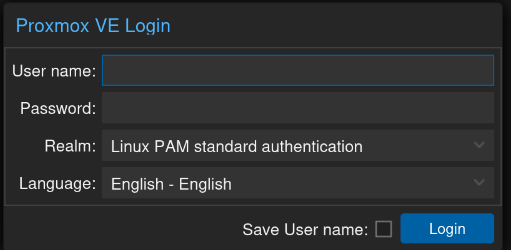
▪️ Aviso de seguridad: Al acceder por primera vez verás un aviso de seguridad en el navegador. Es normal — aparece porque el certificado SSL es autofirmado. Haz clic en Avanzado y luego en Continuar para acceder al panel.
Cómo cambiar el idioma y activar el Modo Oscuro
1. En la propia pantalla de inicio de sesión (antes de meter tus datos), verás un desplegable llamado Language. Selecciona
2. Inicia sesión con tus credenciales.
3. Una vez dentro, haz clic en tu nombre de usuario (arriba a la derecha, donde pone
4. En la pestaña Layout, busca la opción Theme y cámbiala a
5. Cierra la ventana. Tu panel ahora estará en español y en un modo oscuro mucho más cómodo para trabajar.
Spanish.2. Inicia sesión con tus credenciales.
3. Una vez dentro, haz clic en tu nombre de usuario (arriba a la derecha, donde pone
root@pam) y selecciona My Settings (Mis ajustes).4. En la pestaña Layout, busca la opción Theme y cámbiala a
Proxmox Dark.5. Cierra la ventana. Tu panel ahora estará en español y en un modo oscuro mucho más cómodo para trabajar.
¶ 3. Conociendo la Interfaz
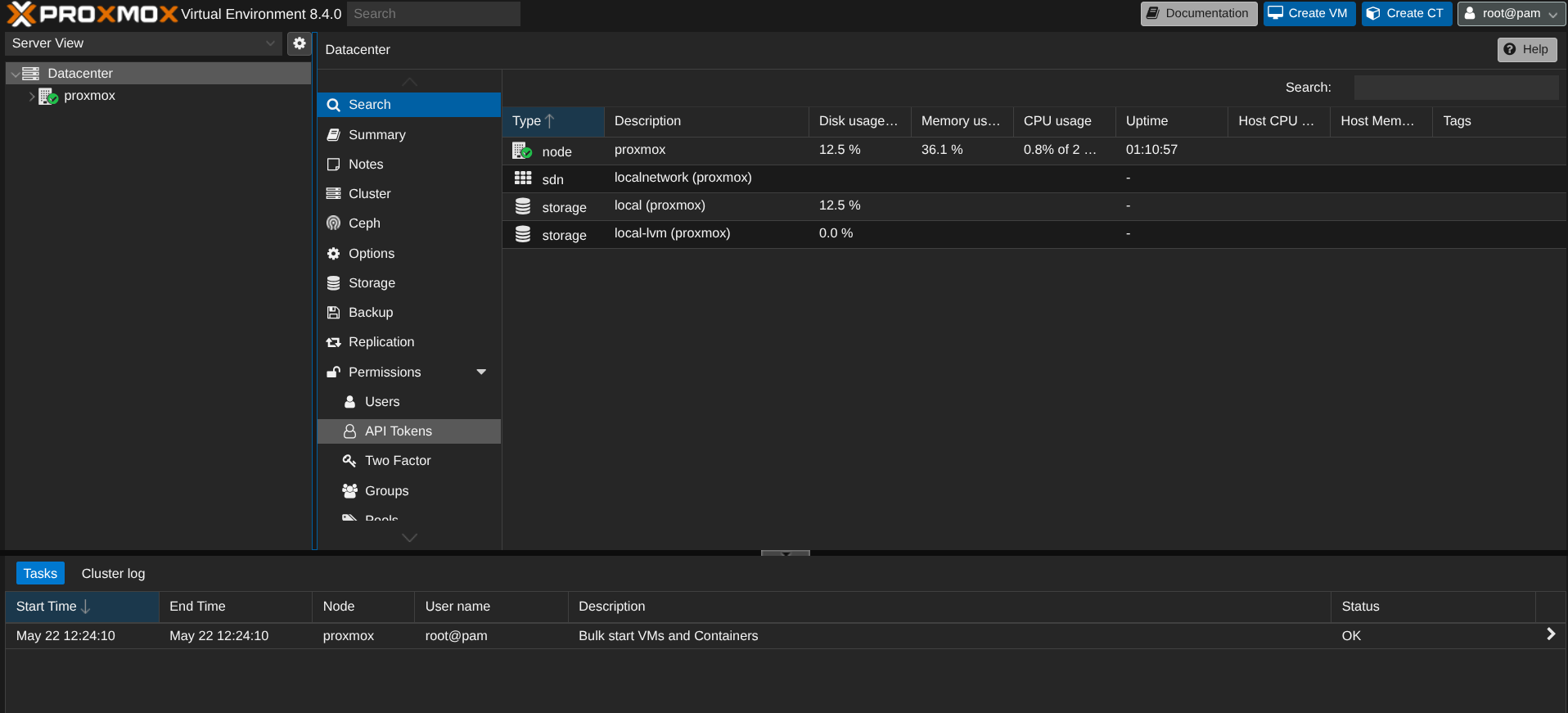
▪️ Panel izquierdo (árbol de recursos): Aquí verás tu nodo (servidor físico) y debajo de él todas las máquinas virtuales y contenedores que tienes creados. Haz clic en cualquiera de ellos para gestionarlos.
Cómo organizar tus máquinas (Cambiar la vista del árbol)
1. En la parte superior del panel izquierdo, verás un desplegable que por defecto dice Server View (Vista de Servidor).
2. Haz clic en él para ver otras opciones de organización.
3. Si seleccionas Folder View (Vista de Carpeta), el panel cambiará para mostrarte las máquinas y contenedores organizados por su tipo, permitiendo una visión más limpia.
4. Si seleccionas Pool View (Vista de Pool), verás los recursos agrupados por etiquetas o departamentos que hayas configurado previamente, ideal cuando gestionas muchos proyectos distintos.
2. Haz clic en él para ver otras opciones de organización.
3. Si seleccionas Folder View (Vista de Carpeta), el panel cambiará para mostrarte las máquinas y contenedores organizados por su tipo, permitiendo una visión más limpia.
4. Si seleccionas Pool View (Vista de Pool), verás los recursos agrupados por etiquetas o departamentos que hayas configurado previamente, ideal cuando gestionas muchos proyectos distintos.
▪️ Panel central: Muestra la información y opciones del elemento que hayas seleccionado en el panel izquierdo: resumen, consola, recursos, backups, etc.
▪️ Barra superior: Contiene el botón para crear nuevas VMs y contenedores, así como el acceso a la configuración del nodo y las tareas en curso.
Cómo usar el buscador global para localizar recursos
1. En la barra superior de Proxmox, en el lado derecho, encontrarás una barra de búsqueda con el texto Search.
2. Haz clic ahí y empieza a teclear el nombre de tu máquina virtual o su número de ID (ej.
3. El panel izquierdo y central se filtrarán instantáneamente mostrándote solo los recursos que coinciden con tu búsqueda.
4. Es un atajo imprescindible para ahorrarte tener que desplegar carpetas manualmente cuando tu servidor empieza a llenarse de servicios.
2. Haz clic ahí y empieza a teclear el nombre de tu máquina virtual o su número de ID (ej.
101).3. El panel izquierdo y central se filtrarán instantáneamente mostrándote solo los recursos que coinciden con tu búsqueda.
4. Es un atajo imprescindible para ahorrarte tener que desplegar carpetas manualmente cuando tu servidor empieza a llenarse de servicios.
▪️ Panel de tareas (inferior): Muestra en tiempo real el progreso de las operaciones que estés realizando, como iniciar una VM o crear un backup.
¶ 4. Gestión de Máquinas Virtuales (VMs)
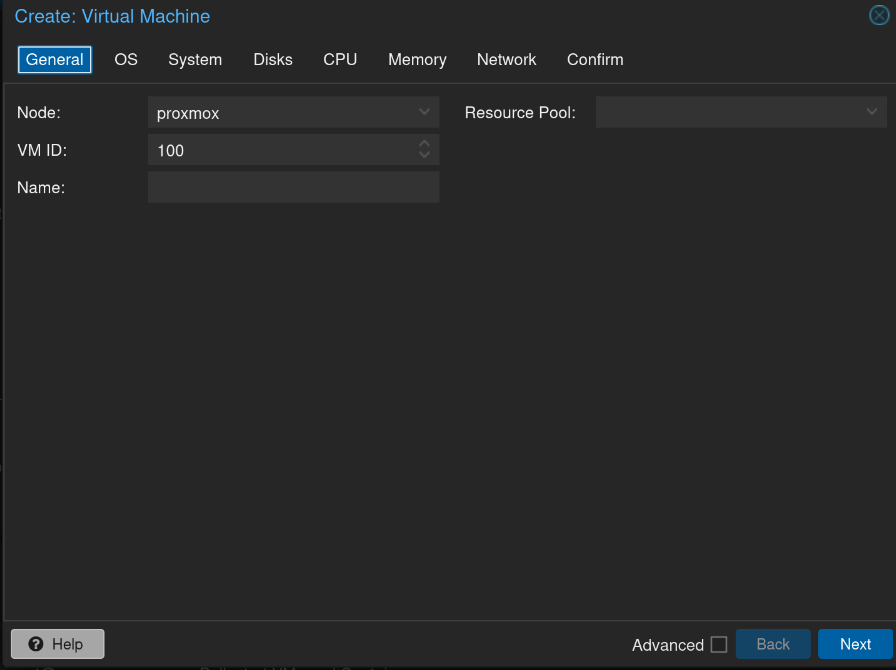
▪️ Crear una VM: Haz clic en el botón Crear VM en la barra superior. El asistente te guiará por los siguientes pasos:
Paso 1: General
Asigna un nombre identificativo a la VM.
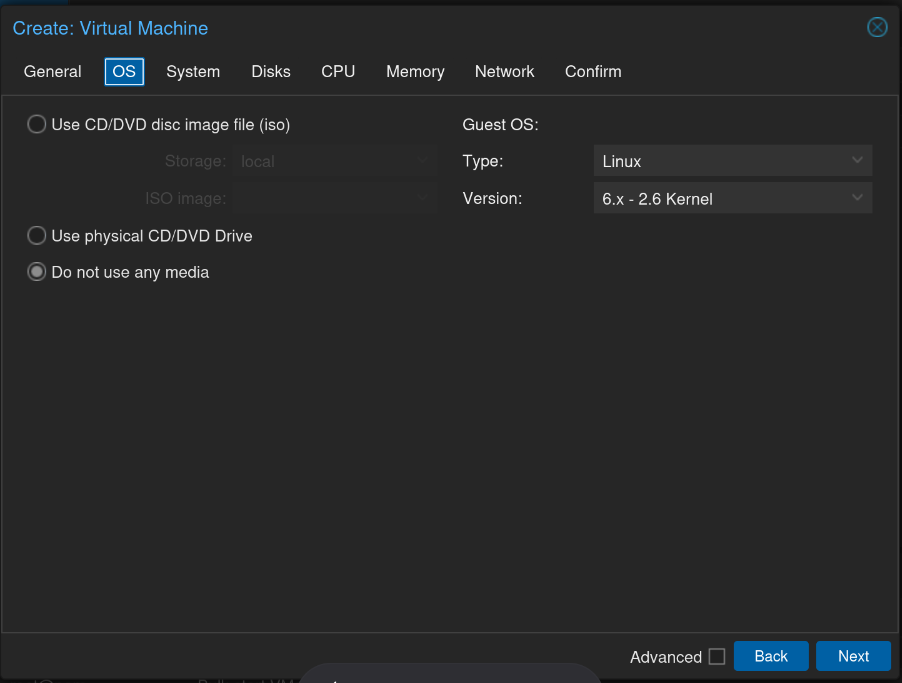
Paso 2: Sistema Operativo (OS)
Selecciona la imagen ISO que quieres instalar.
Paso 3: Sistema
Deja los valores por defecto salvo que tengas requisitos específicos.
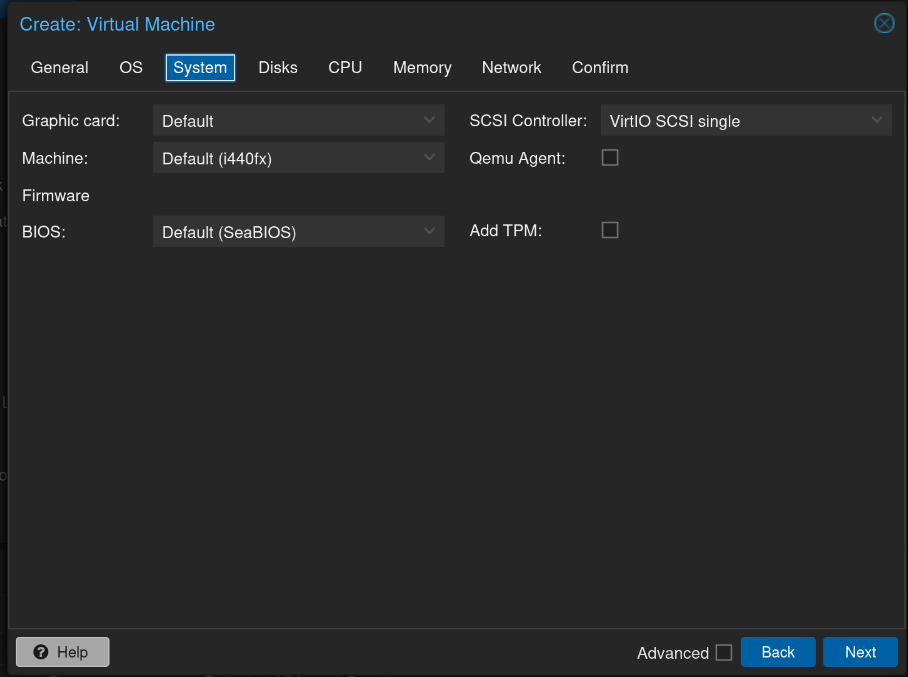
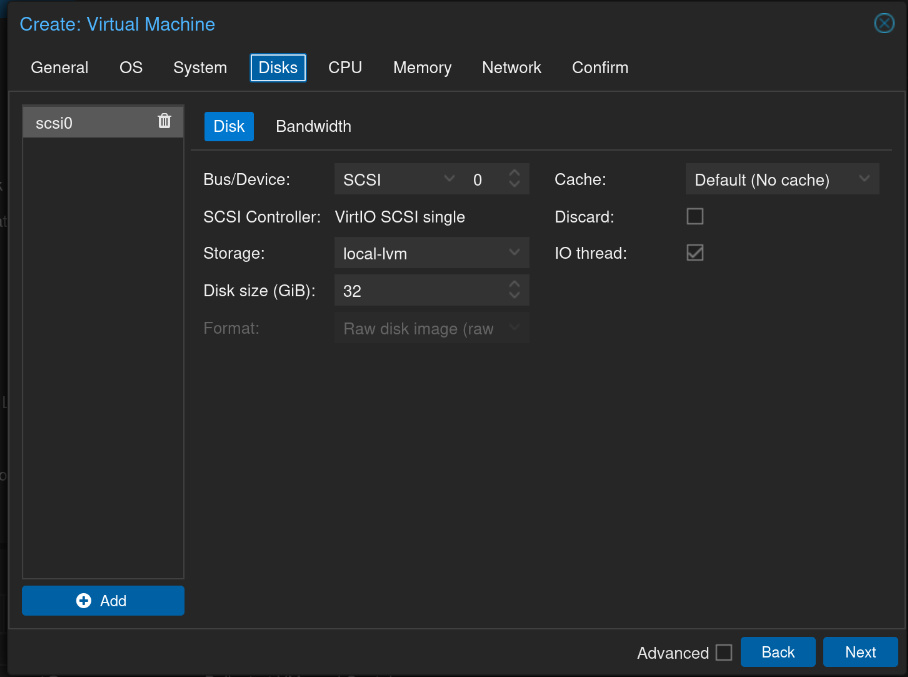
Paso 4: Discos
Define el tamaño del disco duro virtual. Para un servidor básico con 20-32 GB es suficiente.
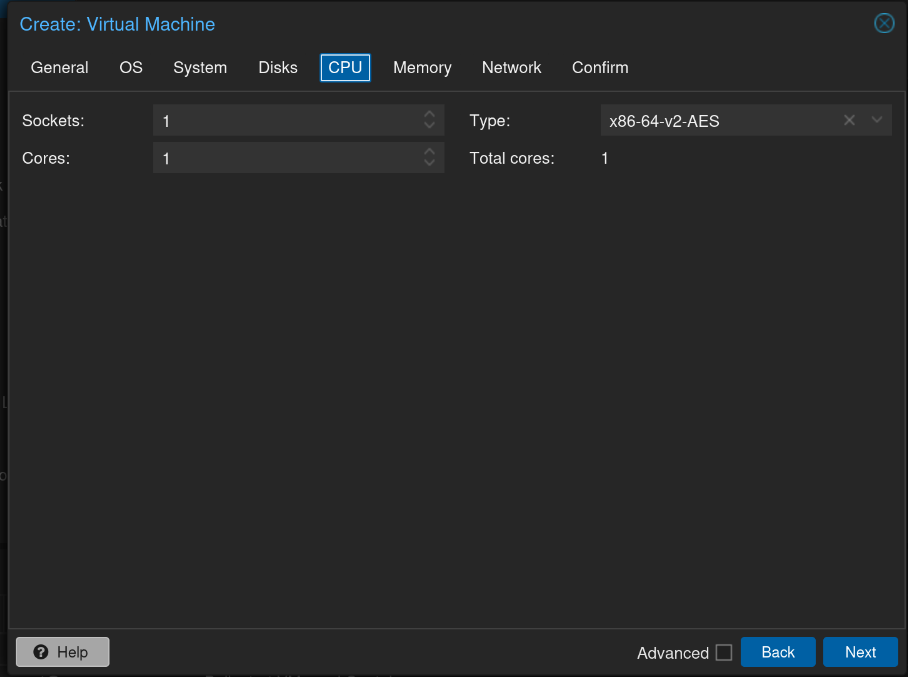
Paso 5: CPU
Asigna el número de núcleos. Con 1-2 núcleos es suficiente para la mayoría de servicios.
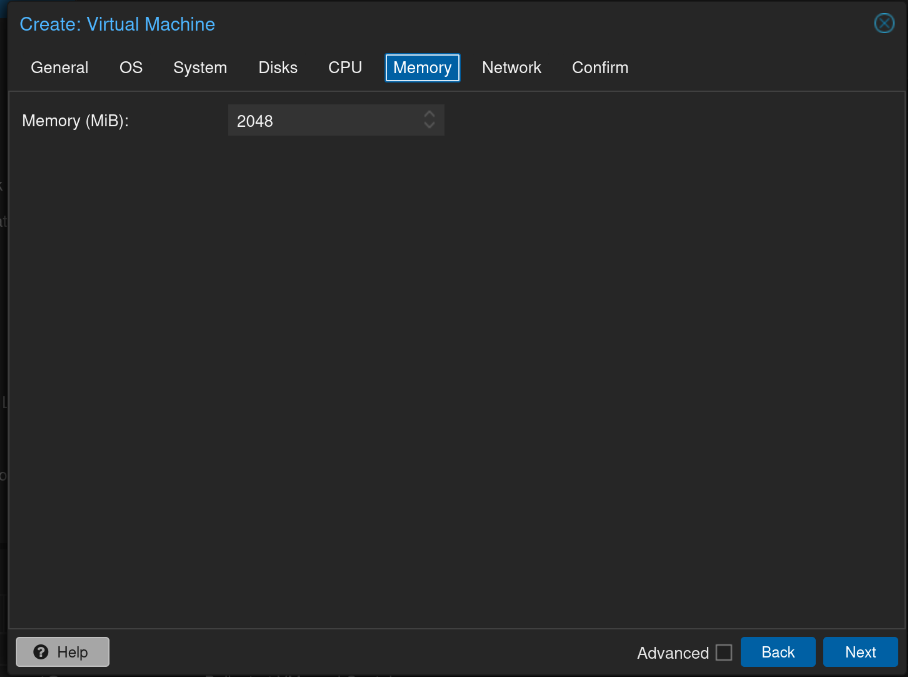
Paso 6: Memoria
Asigna la RAM en MiB. Por ejemplo 2048 MiB = 2 GB.
Paso 7: Red
Deja el valor por defecto
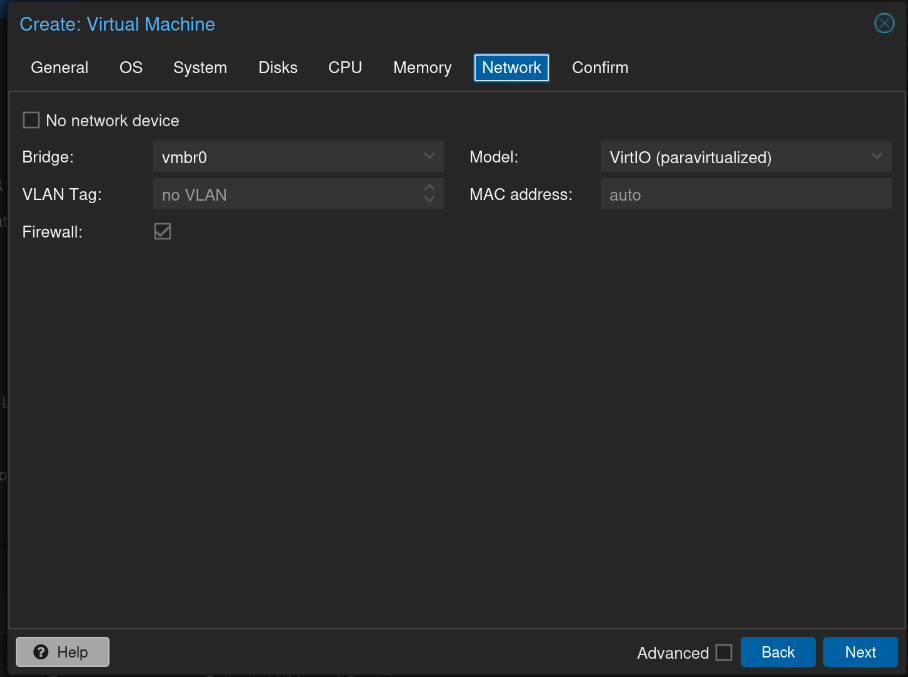
vmbr0 para que la VM tenga acceso a la red.
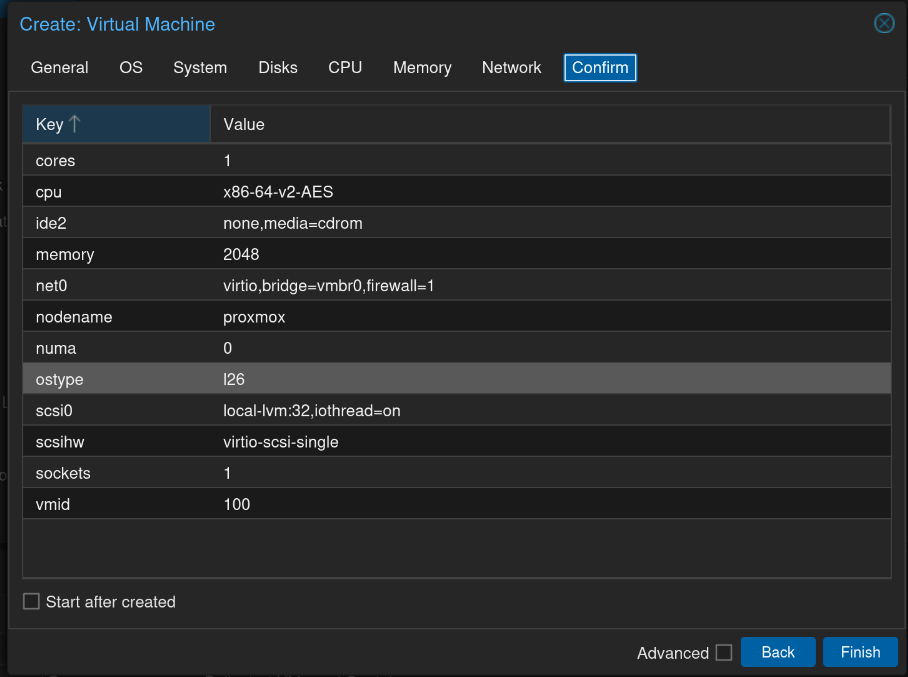
Paso 8: Finalizar
Haz clic en Finalizar y la VM aparecerá en el panel izquierdo lista para arrancar.
▪️ Iniciar y apagar una VM: Selecciona la máquina virtual en el panel izquierdo. En el panel central verás los botones Start, Shutdown y Stop. Usa siempre Shutdown para un apagado limpio, igual que apagarías un ordenador normalmente. Usa Stop solo en caso de emergencia.
▪️ Acceder a la consola: Con la VM encendida, haz clic en el botón Console para abrir una ventana con el escritorio o terminal de tu máquina virtual directamente desde el navegador.
Cómo abrir la Consola para instalar el sistema
1. En el panel izquierdo, haz clic en la máquina virtual que acabas de crear.
2. Haz clic en el botón superior Start (Iniciar).
3. Una vez encendida, haz clic en el botón Console (o haz doble clic sobre el icono de la VM).
4. Se abrirá una ventana que actuará como si tuvieras un monitor conectado directamente al servidor, permitiéndote seguir los pasos de instalación de tu archivo ISO.
2. Haz clic en el botón superior Start (Iniciar).
3. Una vez encendida, haz clic en el botón Console (o haz doble clic sobre el icono de la VM).
4. Se abrirá una ventana que actuará como si tuvieras un monitor conectado directamente al servidor, permitiéndote seguir los pasos de instalación de tu archivo ISO.
▪️ Ver el estado: En el resumen de cada VM puedes ver el consumo de CPU, RAM, disco y red en tiempo real para controlar que los recursos son suficientes.
▪️ Reiniciar una VM: Usa el botón Reboot para reiniciar la máquina virtual de forma controlada sin apagarla completamente.
▪️ Suspender una VM: Con Suspend puedes pausar la máquina virtual guardando su estado en memoria, permitiéndote reanudarla exactamente donde la dejaste.
¶ 5. Gestión de Contenedores LXC
▪️ ¿Qué es un contenedor LXC? Es una alternativa más ligera a las máquinas virtuales. Comparte el núcleo del sistema operativo del servidor físico, lo que lo hace más rápido y consume menos recursos. Ideal para alojar servicios como webs, bases de datos o aplicaciones concretas.
Cómo descargar una plantilla (Template) para LXC
A diferencia de las VMs (que usan archivos ISO), los contenedores necesitan plantillas preconfiguradas.
1. En el panel izquierdo, despliega tu nodo y selecciona el almacenamiento local.
2. En el panel central, haz clic en CT Templates.
3. Haz clic en el botón Templates en la barra superior.
4. Aparecerá una lista oficial de Proxmox. Busca la distribución que quieras (por ejemplo,
5. Selecciónala y pulsa Download. En unos segundos estará lista para usar.
1. En el panel izquierdo, despliega tu nodo y selecciona el almacenamiento local.
2. En el panel central, haz clic en CT Templates.
3. Haz clic en el botón Templates en la barra superior.
4. Aparecerá una lista oficial de Proxmox. Busca la distribución que quieras (por ejemplo,
debian-12-standard o ubuntu-24.04-standard).5. Selecciónala y pulsa Download. En unos segundos estará lista para usar.
▪️ Iniciar y apagar: Igual que las VMs, selecciona el contenedor en el panel izquierdo y usa los botones Start y Shutdown.
▪️ Acceder a la consola: Haz clic en Console para abrir el terminal del contenedor directamente desde el navegador.
▪️ Diferencia clave con las VMs: Los contenedores arrancan en segundos y consumen mucho menos RAM y disco. Si tu servicio no requiere un sistema operativo completo, un contenedor LXC es la opción más eficiente.
¶ 6. Copias de Seguridad (Backups)
▪️ Crear un backup manual: Selecciona tu VM o contenedor, ve a la pestaña Backup y haz clic en Backup now. El sistema guardará una copia completa del estado actual de tu máquina virtual.
▪️ Backups automáticos: Desde la sección Datacenter → Backup puedes programar copias de seguridad automáticas diarias, semanales o con la frecuencia que necesites, sin tener que hacerlo manualmente.
Cómo programar un backup automático
1. En el panel izquierdo, selecciona Datacenter (el nivel más alto).
2. En el panel central, ve a la pestaña Backup y haz clic en el botón Add.
3. En Node selecciona tu servidor y en Storage elige dónde se guardarán las copias (normalmente
4. En Schedule (Horario), elige cuándo quieres que se ejecute (ej.
5. En Selection mode elige si quieres hacer copia de todas las VMs, o solo de algunas específicas.
6. Haz clic en Create y el servidor se encargará del resto de forma automática.
2. En el panel central, ve a la pestaña Backup y haz clic en el botón Add.
3. En Node selecciona tu servidor y en Storage elige dónde se guardarán las copias (normalmente
local).4. En Schedule (Horario), elige cuándo quieres que se ejecute (ej.
Every day 02:00 para que no afecte al tráfico diurno).5. En Selection mode elige si quieres hacer copia de todas las VMs, o solo de algunas específicas.
6. Haz clic en Create y el servidor se encargará del resto de forma automática.
▪️ Restaurar un backup: Desde la pestaña Backup de tu VM, selecciona el punto de restauración que desees y haz clic en Restore. Tu máquina virtual volverá exactamente al estado en que estaba cuando se hizo esa copia.
Cómo restaurar una VM o Contenedor desde un Backup
1. Selecciona la máquina virtual dañada en el panel izquierdo.
2. Ve a su pestaña Backup.
3. Abajo verás una lista con todos los archivos de copia de seguridad disponibles para esa máquina.
4. Haz clic en la copia que desees restaurar para seleccionarla y pulsa el botón Restore (arriba).
5. En la ventana de confirmación, marca la casilla Start after restore si quieres que arranque sola al terminar, y pulsa Restore.
2. Ve a su pestaña Backup.
3. Abajo verás una lista con todos los archivos de copia de seguridad disponibles para esa máquina.
4. Haz clic en la copia que desees restaurar para seleccionarla y pulsa el botón Restore (arriba).
5. En la ventana de confirmación, marca la casilla Start after restore si quieres que arranque sola al terminar, y pulsa Restore.
Advertencia: Restaurar un backup sobrescribe por completo el estado actual de la máquina virtual. Perderás cualquier cambio realizado desde la fecha de esa copia.
▪️ Buena práctica: Realiza siempre un backup manual antes de hacer cambios importantes en tu servidor, como actualizaciones del sistema operativo o instalación de software nuevo.
¶ 7. Monitorización de Recursos
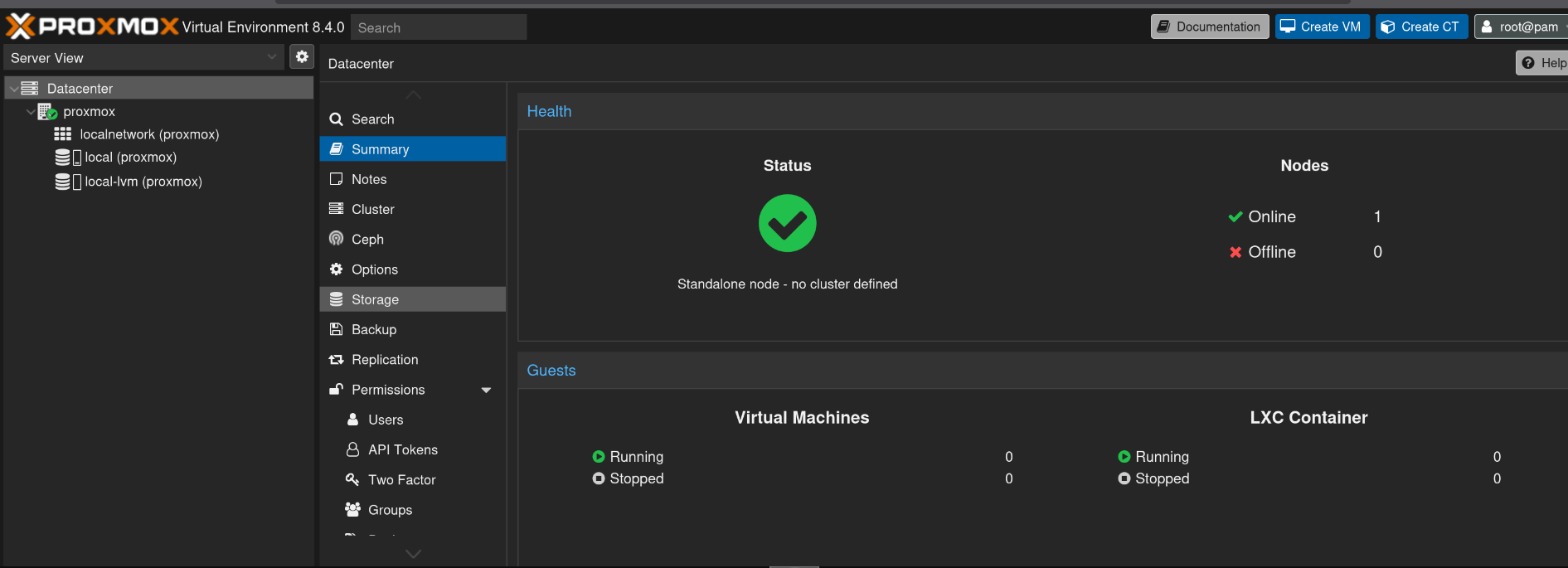
▪️ Resumen del nodo: Haz clic en el nombre de tu nodo (servidor) en el panel izquierdo para ver el consumo global de CPU, RAM y almacenamiento del servidor físico completo.
▪️ Resumen por VM: Selecciona cualquier máquina virtual para ver en tiempo real cuánta CPU, RAM y disco está consumiendo esa VM concreta.
▪️ Gráficas históricas: En la pestaña Summary de cada VM puedes ver gráficas del consumo de recursos de la última hora, el último día o la última semana para detectar patrones o picos de uso.
Cómo analizar las gráficas de rendimiento
1. Ve a la pestaña Summary de cualquier VM o del nodo completo.
2. Verás cuatro gráficas principales: CPU, Server Load, Memory y Network traffic.
3. Usa los botones superiores (Hour, Day, Week, Month) para cambiar la escala temporal.
4. Tip técnico: Si la gráfica de CPU está plana al 100% durante horas, necesitas asignarle más núcleos a esa VM. Si la RAM llega al tope, el sistema empezará a usar la partición Swap, lo que ralentizará enormemente el servidor.
2. Verás cuatro gráficas principales: CPU, Server Load, Memory y Network traffic.
3. Usa los botones superiores (Hour, Day, Week, Month) para cambiar la escala temporal.
4. Tip técnico: Si la gráfica de CPU está plana al 100% durante horas, necesitas asignarle más núcleos a esa VM. Si la RAM llega al tope, el sistema empezará a usar la partición Swap, lo que ralentizará enormemente el servidor.
▪️ Registro de tareas: Desde la pestaña Tasks del nodo puedes ver el historial completo de todas las operaciones realizadas: arranques, apagados, backups, migraciones, etc.
Cómo usar el registro de tareas para detectar errores
1. En la parte inferior de la pantalla (Panel de Tareas) haz doble clic en cualquier tarea que aparezca con el estado ERROR.
2. Se abrirá una ventana de terminal mostrando el registro exacto de lo que falló (por ejemplo, si un backup falló por falta de espacio en disco).
3. Para ver el historial antiguo, selecciona tu nodo en el panel izquierdo y ve a la pestaña Task History.
2. Se abrirá una ventana de terminal mostrando el registro exacto de lo que falló (por ejemplo, si un backup falló por falta de espacio en disco).
3. Para ver el historial antiguo, selecciona tu nodo en el panel izquierdo y ve a la pestaña Task History.
¶ 8. Almacenamiento
▪️ Ver el almacenamiento disponible: En el panel izquierdo, dentro de tu nodo, encontrarás la sección local donde se almacenan las imágenes ISO, los backups y los discos de las VMs.
▪️ Subir imágenes ISO: Para instalar un sistema operativo en una nueva VM necesitas subir primero el archivo ISO. Ve a local → ISO Images → Upload y selecciona el archivo desde tu ordenador.
Cómo subir una imagen ISO paso a paso
1. En el panel izquierdo, despliega tu nodo y haz clic en el almacenamiento local.
2. En el menú central, selecciona ISO Images.
3. Haz clic en el botón superior Upload.
4. Pulsa Select File, elige la ISO desde tu disco duro (por ejemplo, la de Debian o Ubuntu) y haz clic en Upload.
5. Espera a que la barra de progreso llegue al 100% y cierra la ventana. Tu ISO ya está lista para usarse al crear nuevas máquinas virtuales.
2. En el menú central, selecciona ISO Images.
3. Haz clic en el botón superior Upload.
4. Pulsa Select File, elige la ISO desde tu disco duro (por ejemplo, la de Debian o Ubuntu) y haz clic en Upload.
5. Espera a que la barra de progreso llegue al 100% y cierra la ventana. Tu ISO ya está lista para usarse al crear nuevas máquinas virtuales.
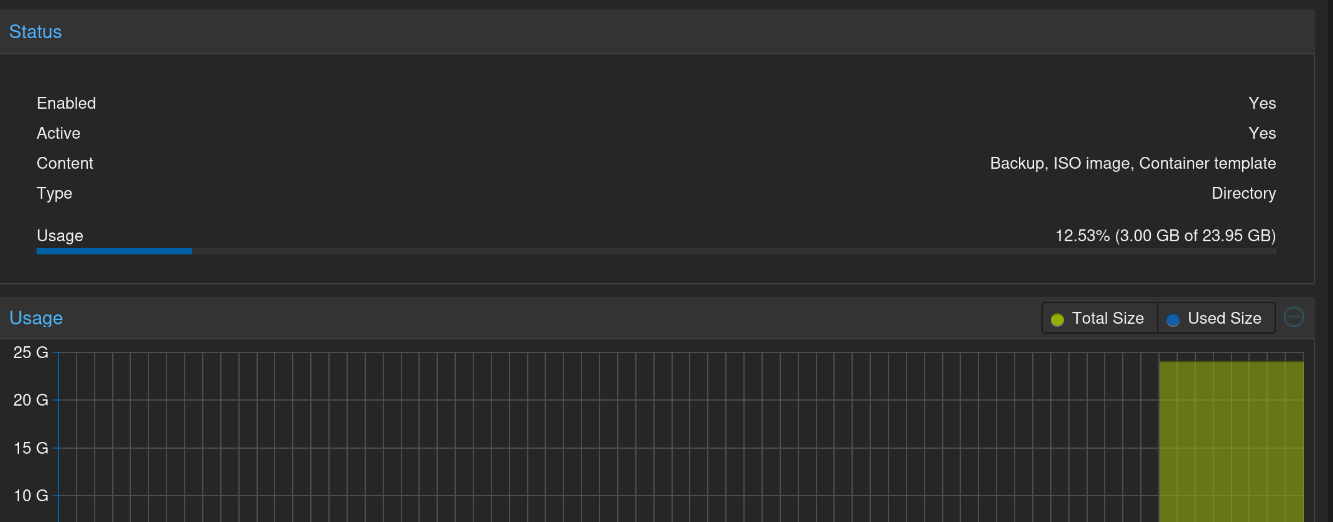
▪️ Controlar el espacio: Desde el resumen del almacenamiento puedes ver cuánto espacio está ocupado y cuánto queda disponible. Si te quedas sin espacio, contacta con nosotros para ampliar el almacenamiento de tu plan.
Cómo ampliar el disco de una máquina virtual (Resize Disk)
1. Selecciona la VM que necesita más espacio y ve a su pestaña Hardware.
2. Haz clic sobre el disco duro (suele llamarse Hard Disk (scsi0)).
3. Haz clic en el botón superior Disk Action y selecciona Resize.
4. En el campo Size Increment (GiB), introduce cuánto espacio extra quieres añadir (por ejemplo, si pones
5. Pulsa Resize disk.
2. Haz clic sobre el disco duro (suele llamarse Hard Disk (scsi0)).
3. Haz clic en el botón superior Disk Action y selecciona Resize.
4. En el campo Size Increment (GiB), introduce cuánto espacio extra quieres añadir (por ejemplo, si pones
10 y el disco tenía 20GB, pasará a tener 30GB).5. Pulsa Resize disk.
Nota: Proxmox amplía el disco virtual al instante, pero luego tendrás que entrar al sistema operativo de la máquina (por ejemplo con comandos como
resize2fs) para que reconozca ese nuevo espacio.
¶ 9. Consejos de Seguridad
▪️ Cambia la contraseña: Nada más acceder por primera vez, cambia la contraseña desde la esquina superior derecha → Password. Usa una contraseña larga y segura que no uses en otros servicios.
Cómo cambiar la contraseña de root de forma segura
1. En la esquina superior derecha de la interfaz, haz clic en el texto root@pam.
2. Selecciona Password en el menú desplegable.
3. Introduce tu contraseña actual en Current Password.
4. Introduce tu nueva contraseña dos veces. Asegúrate de usar una combinación fuerte de letras, números y símbolos.
5. Haz clic en OK. Deberás usar esta nueva contraseña la próxima vez que inicies sesión.
2. Selecciona Password en el menú desplegable.
3. Introduce tu contraseña actual en Current Password.
4. Introduce tu nueva contraseña dos veces. Asegúrate de usar una combinación fuerte de letras, números y símbolos.
5. Haz clic en OK. Deberás usar esta nueva contraseña la próxima vez que inicies sesión.
▪️ No compartas el acceso root: El usuario
root tiene control total sobre el servidor. Si necesitas dar acceso a otra persona, crea un usuario con permisos limitados desde Datacenter → Users.Cómo crear un usuario secundario con permisos limitados
1. Ve a Datacenter → Permissions → Users y haz clic en Add.
2. Rellena el User name, escribe una contraseña y en Realm selecciona
3. Ahora ve a Datacenter → Permissions (el menú general, no el de Users) y haz clic en Add → User Permission.
4. En Path selecciona la carpeta o VM concreta a la que le darás acceso (ej.
5. En User selecciona el usuario que acabas de crear.
6. En Role selecciona
2. Rellena el User name, escribe una contraseña y en Realm selecciona
Proxmox VE authentication server (pve).3. Ahora ve a Datacenter → Permissions (el menú general, no el de Users) y haz clic en Add → User Permission.
4. En Path selecciona la carpeta o VM concreta a la que le darás acceso (ej.
/vms/101).5. En User selecciona el usuario que acabas de crear.
6. En Role selecciona
PVEVMAdmin para que solo pueda gestionar esa máquina sin tocar el resto del servidor, y pulsa Add.
▪️ Mantén las VMs actualizadas: Accede periódicamente a la consola de tus máquinas virtuales y aplica las actualizaciones del sistema operativo para mantenerlas protegidas.
▪️ No apagues el nodo desde el panel salvo emergencia: Apagar el nodo físico desde Proxmox apagará todas tus VMs simultáneamente. Si necesitas reiniciar el servidor físico, contáctanos previamente.
¶ 10. Cortafuegos (Firewall) Integrado
▪️ ¿Qué es y por qué activarlo? Proxmox incluye un cortafuegos integrado basado en iptables que filtra el tráfico entrante y saliente de tu servidor y de cada VM. Es la primera línea de defensa contra accesos no autorizados y debe estar siempre activo.
▪️ Cómo activarlo: Ve a Datacenter → Firewall y haz clic en Options. Activa la casilla Firewall y guarda. Repite el mismo proceso entrando en tu nodo para activarlo también a nivel de servidor.
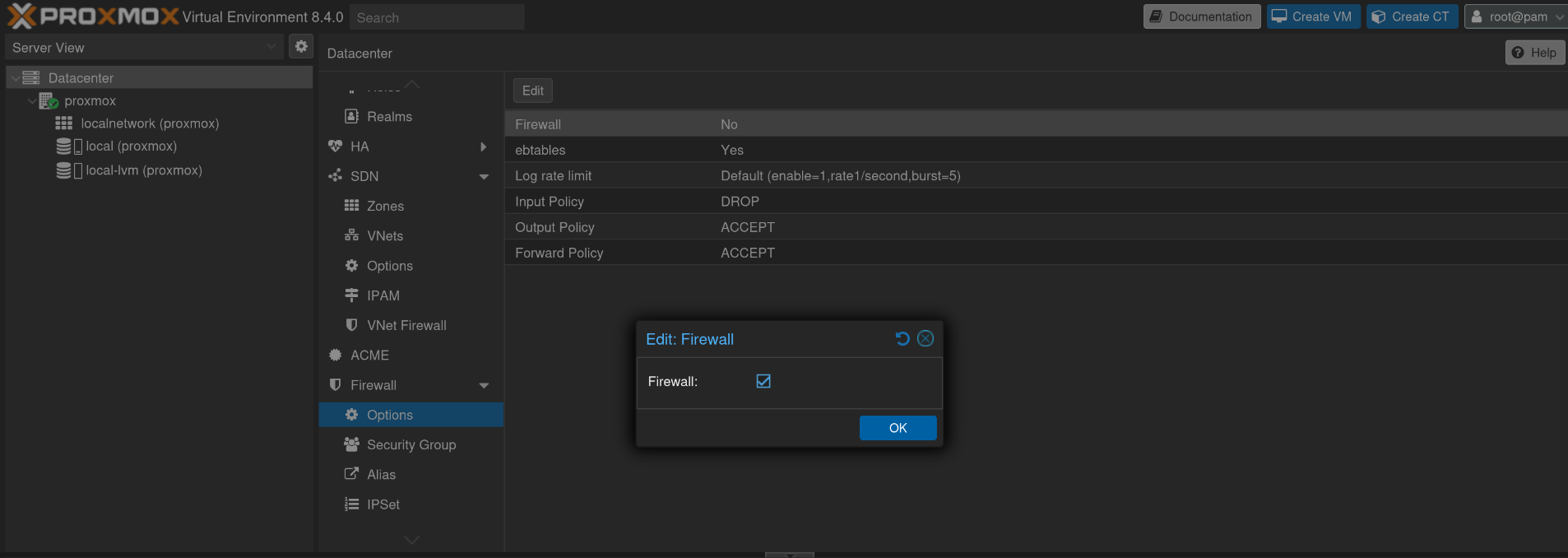
▪️ Puertos esenciales que debes permitir: Una vez activado el firewall, solo deja abiertos los puertos que realmente necesitas:
▫️ Puerto 8006 (TCP): Acceso a la interfaz web de Proxmox. Restringe este puerto únicamente a las IPs de tu red de administración.
Cómo restringir el acceso al panel (Puerto 8006) solo a tu IP
Esta es la medida de seguridad más importante. Evita que cualquiera en internet pueda ver tu pantalla de inicio de sesión.
1. Busca cuál es tu IP pública actual (puedes buscar "Cual es mi IP" en Google).
2. En Proxmox, ve a Datacenter → Firewall y haz clic en Add.
3. Direction: in | Action: ACCEPT | Protocol: tcp.
4. En Dest. port escribe
5. En Source pega tu dirección IP pública.
6. Haz clic en Add.
1. Busca cuál es tu IP pública actual (puedes buscar "Cual es mi IP" en Google).
2. En Proxmox, ve a Datacenter → Firewall y haz clic en Add.
3. Direction: in | Action: ACCEPT | Protocol: tcp.
4. En Dest. port escribe
8006.5. En Source pega tu dirección IP pública.
6. Haz clic en Add.
Ojo: Si tu proveedor de internet te cambia la IP de casa habitualmente (IP dinámica), tendrás que conectarte por VPN o actualizar esta regla si te quedas sin acceso.
▫️ Puerto 22 (TCP): Acceso SSH al servidor. Restringe el acceso solo a IPs de confianza o cámbialo a un puerto no estándar.
▫️ Puerto 3128 (TCP): Proxy de Spice para consolas de VMs. Solo necesario si usas consolas gráficas.
▫️ Puerto 5900-5999 (TCP): VNC para acceso a consolas de VMs. Restringe a red interna.
▪️ Cómo crear una regla genérica: Ve a Datacenter → Firewall → Add. Selecciona la dirección (entrada/salida), el protocolo, el puerto y la IP de origen permitida. Haz clic en Add para guardarla.
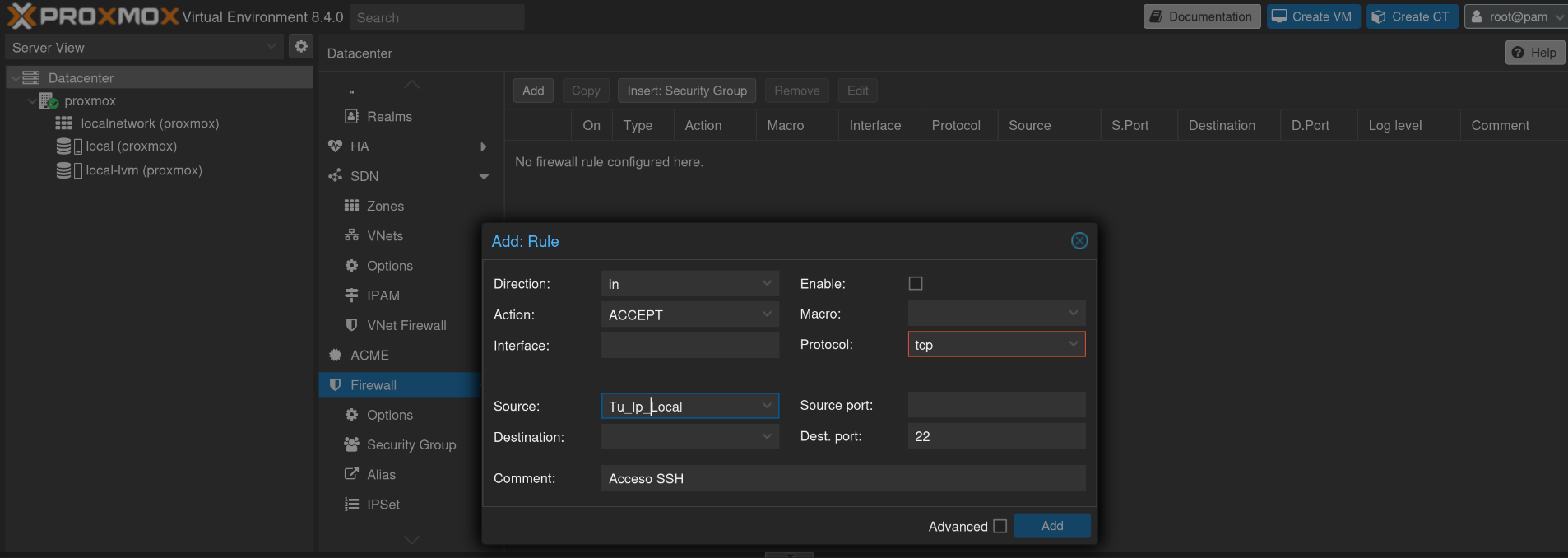
▪️ Política por defecto recomendada: Configura la política de entrada en DROP (bloquear todo por defecto) y añade únicamente las reglas de los puertos que necesitas. Así cualquier tráfico no autorizado queda bloqueado automáticamente.
Cómo cambiar la política a DROP sin bloquearte a ti mismo
1. ¡Verificación previa! Asegúrate de tener ya creada una regla que permita el puerto 8006 (como vimos en el paso anterior). Si no, te echará del panel.
2. Ve a Datacenter → Firewall → Options.
3. Haz doble clic en la línea que dice Input Policy.
4. Cambia el valor de ACCEPT a DROP y pulsa OK.
5. Repite este mismo proceso en tu Nodo → Firewall → Options.
6. A partir de este momento, el servidor es "invisible" para el exterior salvo en los puertos que tú abras explícitamente.
2. Ve a Datacenter → Firewall → Options.
3. Haz doble clic en la línea que dice Input Policy.
4. Cambia el valor de ACCEPT a DROP y pulsa OK.
5. Repite este mismo proceso en tu Nodo → Firewall → Options.
6. A partir de este momento, el servidor es "invisible" para el exterior salvo en los puertos que tú abras explícitamente.
▪️ Firewall por VM: Puedes aplicar reglas individuales a cada máquina virtual desde su pestaña Firewall. Esto te permite, por ejemplo, que una VM solo acepte tráfico web (puerto 80 y 443) y bloquee el resto.
Cómo abrir los puertos web (80 y 443) para Apache
Si tienes una máquina virtual con un servidor Apache alojando una página web, debes permitir que el mundo exterior pueda verla.
1. Selecciona tu VM en el panel izquierdo y ve a su pestaña Firewall.
2. Haz clic en el botón Add.
3. En Direction selecciona in (tráfico entrante).
4. En Action selecciona ACCEPT.
5. En Protocol selecciona tcp.
6. En Dest. port escribe
1. Selecciona tu VM en el panel izquierdo y ve a su pestaña Firewall.
2. Haz clic en el botón Add.
3. En Direction selecciona in (tráfico entrante).
4. En Action selecciona ACCEPT.
5. En Protocol selecciona tcp.
6. En Dest. port escribe
80,443 y pulsa Add.
Recuerda: A nivel de Datacenter también debes tener activada la opción Firewall para que estas reglas individuales tengan efecto.
¶ 11. Seguridad Avanzada del Servidor
▪️ Cambia el puerto SSH por defecto: El puerto 22 es el primero que atacan los bots automáticos en internet. Cámbialo a un número alto (ej. 2222 o 22022) editando el fichero
/etc/ssh/sshd_config y modificando la línea Port 22. Después reinicia el servicio SSH con systemctl restart ssh.Cómo reiniciar el servicio SSH tras cambiar el puerto
1. Abre la consola de tu nodo o conéctate por SSH.
2. Usa tu editor favorito para modificar el archivo de configuración:
3. Busca la línea que dice
4. Guarda los cambios (Ctrl+O, Enter, Ctrl+X).
5. Reinicia el servicio ejecutando:
2. Usa tu editor favorito para modificar el archivo de configuración:
nano /etc/ssh/sshd_config.3. Busca la línea que dice
#Port 22, quita la almohadilla (descomentar) y cambia el número por uno que esté libre (ej. Port 22022).4. Guarda los cambios (Ctrl+O, Enter, Ctrl+X).
5. Reinicia el servicio ejecutando:
systemctl restart sshd.
Importante: Antes de cerrar tu sesión actual, ¡asegúrate de ir al Firewall de Proxmox y abrir el nuevo puerto que has configurado (ej. 22022)! Si no lo haces, te quedarás fuera de tu propio servidor.
▪️ Desactiva el acceso root por SSH: En el mismo fichero
/etc/ssh/sshd_config cambia la línea PermitRootLogin yes a PermitRootLogin no. Crea un usuario estándar con privilegios administrativos para las tareas del día a día y usa root solo cuando sea imprescindible.▪️ Bloqueo de IPs desde el Firewall integrado: Puedes bloquear IPs directamente desde Datacenter → Firewall → IPSet. Crea un grupo de IPs bloqueadas y aplícalo como regla de denegación. Es la forma nativa de Proxmox para evitar accesos no deseados sin instalar software adicional.
Cómo bloquear una IP problemática usando IPSet
Si detectas una IP intentando acceder repetidamente a tus servicios, puedes bloquearla a nivel global.
1. Ve a Datacenter → Firewall → IPSet y haz clic en Create.
2. Llama al grupo
3. Selecciona tu nuevo grupo "Bloqueadas" y en la ventana de la derecha haz clic en Add para ir introduciendo las direcciones IP maliciosas.
4. Ahora ve a Datacenter → Firewall (menú principal de reglas) y haz clic en Add.
5. Configura Direction en in y Action en DROP.
6. En Source despliega el menú, selecciona
1. Ve a Datacenter → Firewall → IPSet y haz clic en Create.
2. Llama al grupo
Bloqueadas y pulsa Create.3. Selecciona tu nuevo grupo "Bloqueadas" y en la ventana de la derecha haz clic en Add para ir introduciendo las direcciones IP maliciosas.
4. Ahora ve a Datacenter → Firewall (menú principal de reglas) y haz clic en Add.
5. Configura Direction en in y Action en DROP.
6. En Source despliega el menú, selecciona
+Bloqueadas (el símbolo '+' indica que es un grupo IPSet) y pulsa Add.
▪️ Mantén Proxmox actualizado: Las actualizaciones corrigen vulnerabilidades de seguridad. Desde la terminal ejecuta periódicamente
apt update && apt upgrade para mantener el sistema al día.▪️ Usa tokens de API en lugar de contraseñas: Si necesitas conectar herramientas externas a Proxmox, crea tokens de API desde Datacenter → Permissions → API Tokens con permisos mínimos. Nunca uses la contraseña de root para integraciones automáticas.
▪️ Revisa los logs regularmente: Desde Datacenter → Tasks puedes ver todas las operaciones realizadas. Desde la terminal puedes consultar los logs del sistema con
journalctl -xe para detectar accesos o comportamientos sospechosos.