Guía de Plesk para Clientes

Bienvenido a la base de conocimiento de SN White Hosting. Esta guía está pensada para que puedas gestionar tu espacio de hosting con Plesk de forma sencilla e independiente desde el primer día. Aquí encontrarás todo lo que necesitas para administrar tu dominio, correo, archivos y bases de datos sin necesidad de conocimientos técnicos avanzados.
💡 Nota de navegación por la Wiki:
- Los bloques encabezados por el símbolo ▶ son acordeones interactivos. Haz clic en ellos para desplegar los procedimientos paso a paso.
- Todas las capturas de pantalla de la interfaz admiten ampliación. Al pasar el ratón verás el cursor de la lupa; haz clic sobre cualquier imagen para abrirla a tamaño completo en una pestaña nueva.
¶ 1. Acceso al Panel
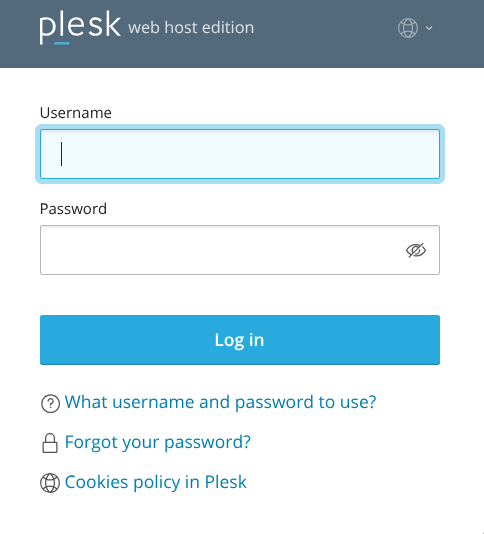
▪️ URL de acceso: Accede a tu panel de Plesk desde cualquier navegador usando la dirección que te hemos proporcionado:
https://IP-del-servidor:8443 o la URL personalizada de tu cuenta.▪️ Credenciales: Introduce el usuario y la contraseña que recibiste en el correo de bienvenida.
Cómo cambiar tu contraseña desde el panel
1. Haz clic en tu nombre o icono de perfil en la esquina superior derecha.
2. Selecciona Editar perfil.
3. Introduce tu nueva contraseña en los campos "Contraseña" y "Confirmar contraseña".
4. Haz clic en Aceptar para aplicar los cambios al instante.
2. Selecciona Editar perfil.
3. Introduce tu nueva contraseña en los campos "Contraseña" y "Confirmar contraseña".
4. Haz clic en Aceptar para aplicar los cambios al instante.
▪️ Aviso de seguridad: En tu primer acceso es posible que el navegador muestre un aviso de certificado SSL. Es completamente normal. Haz clic en Avanzado y luego en Continuar para acceder al panel.
▪️ Recuperación de acceso: Si no puedes acceder o has olvidado tu contraseña, contacta con nuestro equipo de soporte y te ayudamos a restablecerla.
¶ 2. Conociendo tu Panel
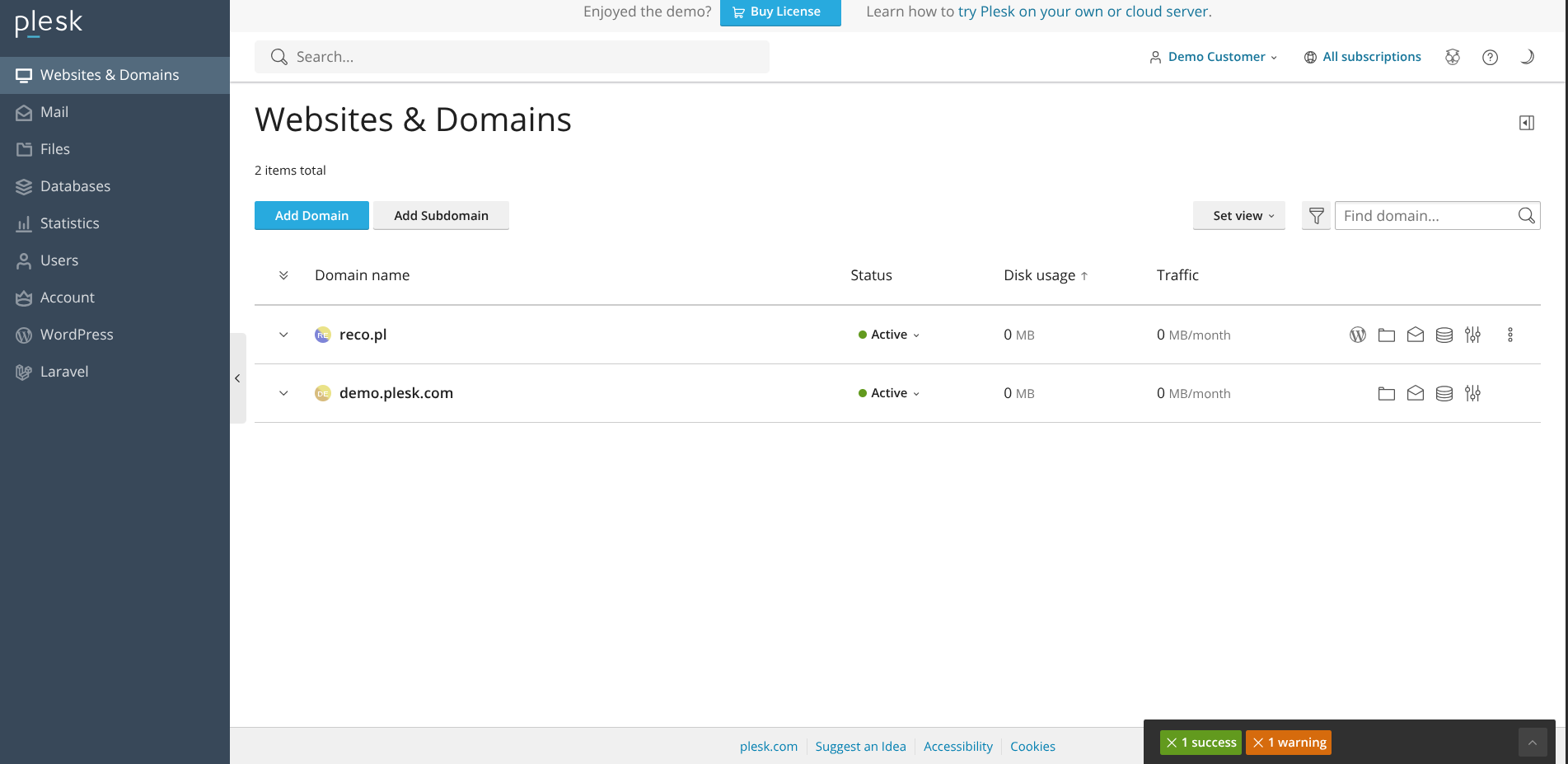
▪️ Panel principal: Al acceder verás un resumen de tu cuenta con accesos directos a las secciones más utilizadas: sitios web, correo, bases de datos y archivos.
▪️ Menú lateral: Desde el menú de la izquierda puedes navegar entre todas las secciones de tu cuenta de forma rápida.
Cómo cambiar la vista de tu panel (Activa vs Dinámica)
Plesk permite visualizar tus dominios de forma expandida o compacta.
1. Ve a la sección Sitios web y dominios.
2. En la parte derecha, busca el icono de la llave inglesa (o el desplegable de vistas, según la versión).
3. Haz clic en Cambiar vista y selecciona la que mejor se adapte a ti. La "Vista Activa" es ideal para principiantes ya que muestra botones grandes para cada función de la web.
1. Ve a la sección Sitios web y dominios.
2. En la parte derecha, busca el icono de la llave inglesa (o el desplegable de vistas, según la versión).
3. Haz clic en Cambiar vista y selecciona la que mejor se adapte a ti. La "Vista Activa" es ideal para principiantes ya que muestra botones grandes para cada función de la web.
▪️ Buscador: En la parte superior del panel encontrarás un buscador que te permite localizar cualquier función sin tener que navegar por los menús.
▪️ Tu suscripción: En la pantalla principal puedes ver los recursos asignados a tu cuenta: espacio en disco, ancho de banda, número de dominios, correos y bases de datos disponibles.
¶ 3. Gestión de Dominios
▪️ Ver tus dominios: Desde Sitios web y dominios puedes ver todos los dominios asociados a tu cuenta y acceder a su configuración individual.
▪️ Subdominios: Desde la sección de tu dominio principal haz clic en Añadir subdominio para crear extensiones como
tienda.tudominio.com o blog.tudominio.com. Cada subdominio tendrá su propio directorio de archivos.Cómo crear un subdominio paso a paso
1. Ve a **Sitios web y dominios** y busca la tarjeta de tu dominio principal.
2. Haz clic en la opción Añadir subdominio.
3. Introduce el prefijo del subdominio (por ejemplo:
4. El campo "Raíz del documento" se rellenará solo. Déjalo como está para que cree su propia carpeta.
5. Haz clic en Aceptar. El sistema tardará unos segundos en configurarlo y crear los registros DNS necesarios.

2. Haz clic en la opción Añadir subdominio.
3. Introduce el prefijo del subdominio (por ejemplo:
tienda).4. El campo "Raíz del documento" se rellenará solo. Déjalo como está para que cree su propia carpeta.
5. Haz clic en Aceptar. El sistema tardará unos segundos en configurarlo y crear los registros DNS necesarios.
▪️ Alias de dominio: Si necesitas que varios nombres de dominio apunten al mismo sitio web, puedes configurarlo desde Añadir alias de dominio dentro de la sección de tu dominio.
▪️ Redirecciones: Desde Configuración de hosting puedes configurar que una URL redirija automáticamente a otra.
Cómo configurar una redirección de dominio web
1. En **Sitios web y dominios**, busca la tarjeta del dominio o subdominio que actuará como origen.
2. Haz clic en Configuración de hosting.
3. En el apartado Tipo de hosting, haz clic en el enlace [Cambiar].
4. Selecciona Redireccionamiento.
5. En "Dirección de destino", escribe la URL exacta hacia la que quieres enviar a los usuarios (ej:
6. En "Tipo de redireccionamiento", selecciona Movido de forma permanente (código 301).
7. Haz clic en Aceptar para aplicar la regla.
2. Haz clic en Configuración de hosting.
3. En el apartado Tipo de hosting, haz clic en el enlace [Cambiar].
4. Selecciona Redireccionamiento.
5. En "Dirección de destino", escribe la URL exacta hacia la que quieres enviar a los usuarios (ej:
https://otrominio.com).6. En "Tipo de redireccionamiento", selecciona Movido de forma permanente (código 301).
7. Haz clic en Aceptar para aplicar la regla.
▪️ DNS: Desde Configuración DNS puedes consultar y editar los registros DNS de tu dominio. Si no estás seguro de cómo hacerlo, consúltanos antes de realizar cambios, ya que una configuración incorrecta puede dejar tu web o correo sin servicio.
¶ 4. Gestión de Correo Electrónico
▪️ Crear una cuenta de correo: Ve a Correo y haz clic en Crear dirección de correo. Introduce el nombre del buzón, el dominio asociado y la contraseña.
Cómo crear una cuenta de correo paso a paso
1. Ve al apartado **Correo** en el menú lateral izquierdo.
2. Haz clic en el botón azul Crear dirección de correo.
3. Escribe el nombre deseado para el buzón (ej:
4. Genera o introduce una contraseña segura (es recomendable usar el botón "Generar").
5. Opcionalmente, ajusta la cuota del buzón si quieres limitarle el espacio en disco.
6. Pulsa Aceptar.
2. Haz clic en el botón azul Crear dirección de correo.
3. Escribe el nombre deseado para el buzón (ej:
info) y asegúrate de que el dominio desplegable sea el correcto.4. Genera o introduce una contraseña segura (es recomendable usar el botón "Generar").
5. Opcionalmente, ajusta la cuota del buzón si quieres limitarle el espacio en disco.
6. Pulsa Aceptar.
▪️ Webmail: Puedes acceder a tu correo directamente desde el navegador sin necesidad de configurar ninguna aplicación. Usa el enlace Webmail (icono de sobre) que encontrarás en la sección de correo de tu panel.
▪️ Configuración en clientes externos: Para gestionar tu correo en Outlook, móviles o Thunderbird, debes configurar los puertos y servidores.
Datos de configuración para Outlook, Thunderbird o Móvil
| Parámetro | Valor |
|---|---|
| Servidor de entrada (IMAP) | mail.tudominio.com · Puerto 993 · SSL/TLS |
| Servidor de entrada (POP3) | mail.tudominio.com · Puerto 995 · SSL/TLS |
| Servidor de salida (SMTP) | mail.tudominio.com · Puerto 465 (SSL) o 587 (STARTTLS) |
| Usuario | Tu dirección de correo completa |
| Contraseña | La que asignaste al crear la cuenta en Plesk |
▪️ Redirecciones de correo: Desde la pestaña "Reenvío" en la configuración de cada cuenta puedes enviar una copia de los correos recibidos a un destino externo (ej. Gmail).
Cómo configurar el reenvío de correos
1. Ve a **Correo** y haz clic sobre la dirección de correo que quieres modificar.
2. Entra en la pestaña superior llamada Reenvío.
3. Marca la casilla Activar el reenvío de correo.
4. En el recuadro, escribe la dirección (o direcciones, una por línea) donde quieres recibir las copias (por ejemplo, tu correo personal de Gmail).
5. Haz clic en Aceptar.
2. Entra en la pestaña superior llamada Reenvío.
3. Marca la casilla Activar el reenvío de correo.
4. En el recuadro, escribe la dirección (o direcciones, una por línea) donde quieres recibir las copias (por ejemplo, tu correo personal de Gmail).
5. Haz clic en Aceptar.
▪️ Autoresponders: Configura respuestas automáticas para cuando estés fuera de la oficina desde la configuración de tu cuenta de correo → Respuesta automática.
Cómo configurar un mensaje de "Fuera de la oficina"
1. Ve a **Correo** y haz clic en tu dirección de correo.
2. Entra en la pestaña Respuesta automática.
3. Marca la opción Activar respuesta automática.
4. Escribe el Asunto (ej: "Aviso de vacaciones") y redacta el Texto del mensaje.
5. Opcional: Desmarca la casilla de "Desactivar respuesta automática" o pon la fecha exacta en la que volverás para que se apague sola.
6. Haz clic en Aceptar.
2. Entra en la pestaña Respuesta automática.
3. Marca la opción Activar respuesta automática.
4. Escribe el Asunto (ej: "Aviso de vacaciones") y redacta el Texto del mensaje.
5. Opcional: Desmarca la casilla de "Desactivar respuesta automática" o pon la fecha exacta en la que volverás para que se apague sola.
6. Haz clic en Aceptar.
▪️ Filtros antispam: Desde Correo → Configuración antispam puedes activar el filtrado automático de correo no deseado.
Cómo activar y configurar el filtro Antispam
1. Ve a **Correo** y haz clic en tu dirección de correo.
2. Entra en la pestaña Filtro antispam.
3. Marca la opción Activar el filtro antispam para esta dirección de correo.
4. Elige qué hacer con los correos marcados como spam (Recomendado: Mover a la carpeta Spam).
5. Haz clic en Aceptar. Plesk empezará a filtrar el correo basura automáticamente.
2. Entra en la pestaña Filtro antispam.
3. Marca la opción Activar el filtro antispam para esta dirección de correo.
4. Elige qué hacer con los correos marcados como spam (Recomendado: Mover a la carpeta Spam).
5. Haz clic en Aceptar. Plesk empezará a filtrar el correo basura automáticamente.
▪️ Listas de correo: Desde Correo → Listas de correo puedes crear listas de distribución para enviar mensajes a varios destinatarios a la vez con una sola dirección.
¶ 5. Gestión de Archivos
▪️ Administrador de archivos: Desde Archivos puedes gestionar todos los archivos de tu hosting directamente desde el navegador: subir, descargar, editar, mover, copiar, comprimir y eliminar.
▪️ Directorio principal de tu web: Los archivos de tu sitio web deben estar en la carpeta
httpdocs dentro de tu dominio. Todo lo que subas ahí será accesible en internet.Cómo subir y descomprimir un archivo .zip
1. Ve a **Archivos** y haz clic sobre la carpeta principal de tu web (suele ser
2. Haz clic en el botón Cargar (icono circular azul con un más `+`) y selecciona tu archivo
3. Espera a que termine la subida. Verás tu archivo comprimido en la lista.
4. Haz clic en el archivo
5. Confirma marcando la casilla de sustituir si te lo pide, y los archivos aparecerán completamente desplegados.
httpdocs).2. Haz clic en el botón Cargar (icono circular azul con un más `+`) y selecciona tu archivo
.zip.3. Espera a que termine la subida. Verás tu archivo comprimido en la lista.
4. Haz clic en el archivo
.zip para seleccionarlo y, en el menú superior, haz clic en Extraer archivos.5. Confirma marcando la casilla de sustituir si te lo pide, y los archivos aparecerán completamente desplegados.
▪️ Permisos de archivos: Puedes cambiar los permisos (chmod) de archivos y carpetas desde el administrador de archivos. Si no estás seguro de qué permisos aplicar, consulta la tabla siguiente.
Permisos recomendados para tu web
Para cambiar un permiso en Plesk, despliega el menú desplegable (tres líneas o puntos) a la derecha del archivo y elige Cambiar permisos.
| Tipo | Permiso |
|---|---|
| Archivos generales | 644 |
| Carpetas | 755 |
| Archivos de configuración | 600 |
¶ 6. Gestión de Bases de Datos
▪️ Crear una base de datos: Ve a Bases de datos y haz clic en Añadir base de datos. Introduce el nombre de la base de datos y las credenciales del usuario que tendrá acceso.
Cómo crear una base de datos y su usuario
1. En el menú lateral ve a Bases de datos.
2. Haz clic en Añadir base de datos.
3. Escribe el nombre de la base de datos (ej:
4. En la sección "Usuarios", asegúrate de que la casilla "Crear un usuario de base de datos" esté marcada.
5. Escribe un nombre de usuario y genera una contraseña segura.
6. Marca la casilla "El usuario tiene acceso a todas las bases de datos de la suscripción" si quieres simplificar la gestión en el futuro.
7. Haz clic en Aceptar y guarda estos datos para conectar tu web.
2. Haz clic en Añadir base de datos.
3. Escribe el nombre de la base de datos (ej:
mi_web_db).4. En la sección "Usuarios", asegúrate de que la casilla "Crear un usuario de base de datos" esté marcada.
5. Escribe un nombre de usuario y genera una contraseña segura.
6. Marca la casilla "El usuario tiene acceso a todas las bases de datos de la suscripción" si quieres simplificar la gestión en el futuro.
7. Haz clic en Aceptar y guarda estos datos para conectar tu web.
▪️ phpMyAdmin: Desde la misma sección puedes acceder a phpMyAdmin, una herramienta visual para gestionar el contenido de tus bases de datos: ver tablas, ejecutar consultas, importar y exportar datos.
▪️ Importar y Exportar: Si tienes un archivo
.sql de una copia de seguridad, puedes importarlo desde phpMyAdmin en Importar seleccionando el archivo desde tu ordenador. Para hacer una copia de seguridad manual, accede a phpMyAdmin, selecciona la base de datos y haz clic en Exportar.Cómo acceder a phpMyAdmin e importar/exportar datos
Para acceder a phpMyAdmin:
Ve a Bases de datos y haz clic en el enlace phpMyAdmin que aparece en la tarjeta de tu base de datos.
Para Exportar (Backup manual):
1. Dentro de phpMyAdmin, ve a la pestaña superior Exportar.
2. Deja el método en "Rápido" y el formato en "SQL".
3. Haz clic en Exportar para descargar el archivo
Para Importar (Restaurar un backup):
1. Dentro de phpMyAdmin, ve a la pestaña superior Importar.
2. Haz clic en Seleccionar archivo y sube tu
3. Baja hasta el final y haz clic en Importar.
Ve a Bases de datos y haz clic en el enlace phpMyAdmin que aparece en la tarjeta de tu base de datos.
Para Exportar (Backup manual):
1. Dentro de phpMyAdmin, ve a la pestaña superior Exportar.
2. Deja el método en "Rápido" y el formato en "SQL".
3. Haz clic en Exportar para descargar el archivo
.sql.Para Importar (Restaurar un backup):
1. Dentro de phpMyAdmin, ve a la pestaña superior Importar.
2. Haz clic en Seleccionar archivo y sube tu
.sql.3. Baja hasta el final y haz clic en Importar.
¶ 7. Acceso FTP
▪️ Qué es FTP: FTP es un protocolo para transferir archivos entre tu ordenador y el servidor. Es útil para subir o descargar grandes volúmenes de archivos usando programas como FileZilla o Cyberduck.
▪️ Tus datos de conexión FTP: Accede a Sitios web y dominios → Acceso FTP para ver y gestionar tus cuentas FTP. Los datos de conexión son el servidor (tu dominio o IP), el usuario y la contraseña que establezcas.
Cómo conectarse por FTP usando FileZilla
1. Abre FileZilla y ve a Archivo → Gestor de sitios → Nuevo sitio.
2. En la pestaña General, rellena los siguientes datos:
• Protocolo: FTP - Protocolo de transferencia de archivos.
• Servidor: Tu dominio (ej:
• Puerto:
• Cifrado: Requiere FTP explícito sobre TLS.
• Modo de acceso: Normal.
• Usuario: Tu usuario FTP de Plesk.
• Contraseña: La que asignaste a esa cuenta.
3. Haz clic en Conectar.
2. En la pestaña General, rellena los siguientes datos:
• Protocolo: FTP - Protocolo de transferencia de archivos.
• Servidor: Tu dominio (ej:
tudominio.com) o la IP del servidor.• Puerto:
21• Cifrado: Requiere FTP explícito sobre TLS.
• Modo de acceso: Normal.
• Usuario: Tu usuario FTP de Plesk.
• Contraseña: La que asignaste a esa cuenta.
3. Haz clic en Conectar.
▪️ Crear cuentas FTP adicionales: Puedes crear cuentas FTP con acceso restringido a una carpeta concreta, ideal para dar acceso a un desarrollador externo sin que pueda ver el resto de tus archivos.
Cómo crear una cuenta FTP para un desarrollador
1. Ve a Sitios web y dominios → Acceso FTP.
2. Haz clic en Añadir cuenta FTP.
3. Escribe un nombre de cuenta y genera una contraseña.
4. En Directorio principal, haz clic en el icono de la carpeta y selecciona a qué directorio concreto tendrá acceso esta persona (ej:
5. Haz clic en Aceptar.
2. Haz clic en Añadir cuenta FTP.
3. Escribe un nombre de cuenta y genera una contraseña.
4. En Directorio principal, haz clic en el icono de la carpeta y selecciona a qué directorio concreto tendrá acceso esta persona (ej:
/httpdocs/tienda). No podrá ver nada por encima de esa carpeta.5. Haz clic en Aceptar.
Cómo cambiar la contraseña de una cuenta FTP existente
1. Ve a Sitios web y dominios → Acceso FTP.
2. Busca en la lista la cuenta FTP cuya contraseña quieres cambiar y haz clic en su nombre.
3. En el campo Nueva contraseña introduce la nueva clave o usa el botón Generar para crear una segura automáticamente.
4. Repite la contraseña en el campo Confirmar contraseña.
5. Haz clic en Aceptar para guardar los cambios.
2. Busca en la lista la cuenta FTP cuya contraseña quieres cambiar y haz clic en su nombre.
3. En el campo Nueva contraseña introduce la nueva clave o usa el botón Generar para crear una segura automáticamente.
4. Repite la contraseña en el campo Confirmar contraseña.
5. Haz clic en Aceptar para guardar los cambios.
Nota: Comunica la nueva contraseña al desarrollador o persona que use esa cuenta FTP, ya que su conexión actual dejará de funcionar inmediatamente.
▪️ FTP seguro (FTPS/SFTP): Te recomendamos usar siempre una conexión segura. Configura tu cliente FTP para usar FTPS en el puerto
21 con SSL explícito, o SFTP en el puerto 22 si tienes acceso SSH habilitado.¶ 8. WordPress y Aplicaciones
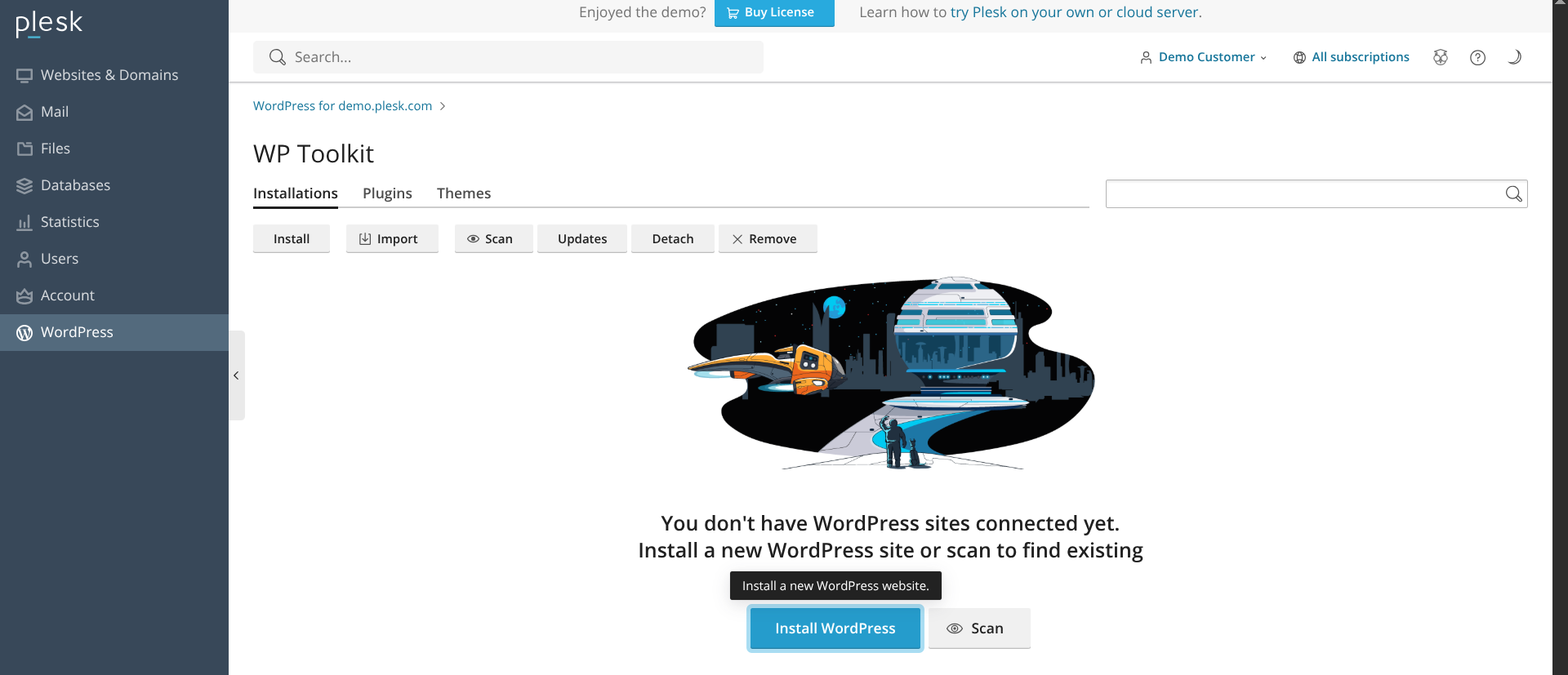
▪️ WordPress Toolkit: Plesk incluye una herramienta específica para gestionar instalaciones de WordPress desde WordPress. Desde aquí puedes instalar WordPress con un clic, gestionar plugins y temas, hacer copias de seguridad y aplicar actualizaciones de forma masiva.
▪️ Instalar WordPress: Ve a WordPress → Instalar y sigue el asistente. Plesk configurará automáticamente la base de datos, los archivos y los permisos necesarios.
Cómo instalar WordPress paso a paso
1. Ve a **WordPress** en el menú principal.
2. Haz clic en Instalar.
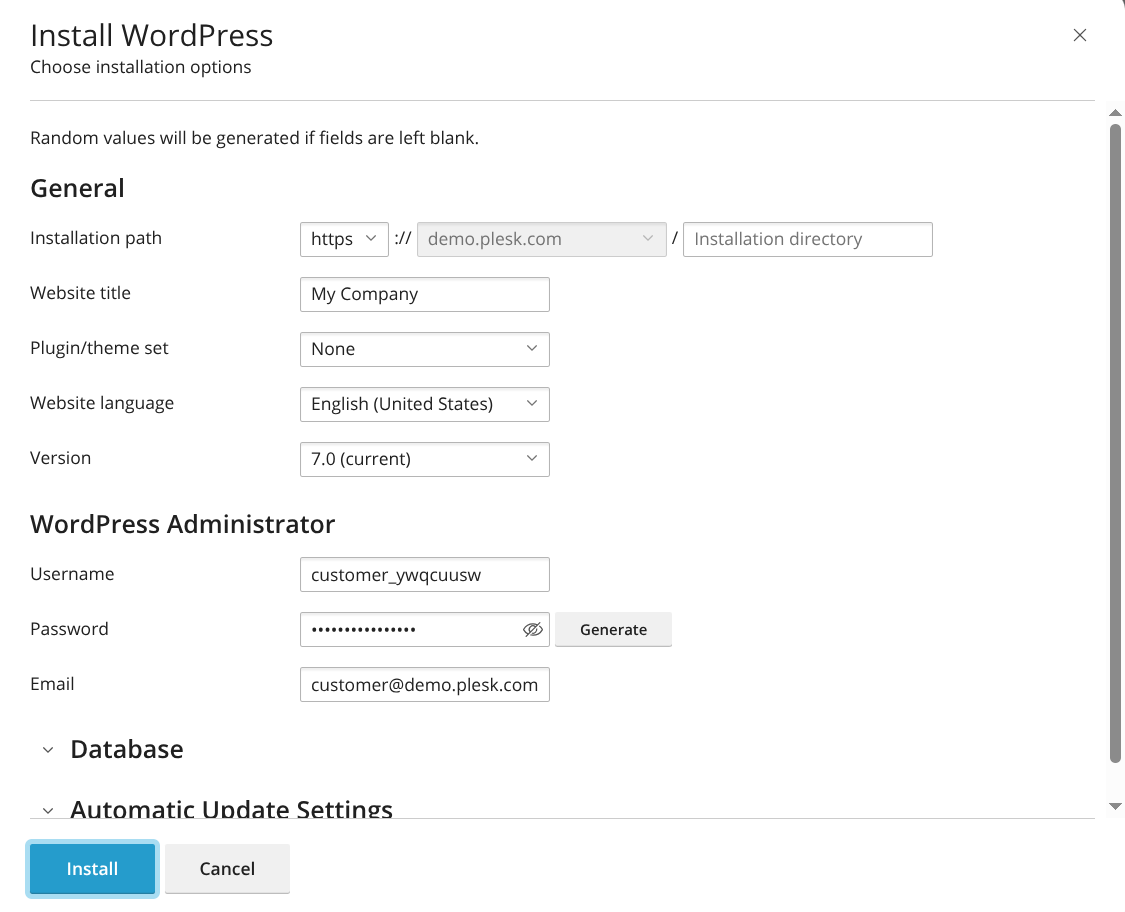
3. Selecciona el dominio donde quieres instalar WordPress.
4. Rellena el título del sitio, el usuario y la contraseña del administrador de WordPress.
5. Haz clic en Instalar y en pocos segundos tendrás WordPress listo para usar.
2. Haz clic en Instalar.
3. Selecciona el dominio donde quieres instalar WordPress.
4. Rellena el título del sitio, el usuario y la contraseña del administrador de WordPress.
5. Haz clic en Instalar y en pocos segundos tendrás WordPress listo para usar.
▪️ Actualizaciones de WordPress: Desde el WordPress Toolkit puedes ver de un vistazo si hay actualizaciones pendientes de WordPress, plugins o temas, y aplicarlas todas con un solo clic.
Cómo aplicar actualizaciones desde el Toolkit
1. Ve a **WordPress**.
2. Si tu web tiene actualizaciones pendientes, verás un aviso naranja. Haz clic en él o ve a la pestaña Actualizaciones.
3. Selecciona los plugins, temas o el núcleo de WordPress que desees actualizar.
4. Haz clic en el botón Actualizar. Plesk creará un punto de restauración automático antes de aplicar los cambios, por si algo falla.
2. Si tu web tiene actualizaciones pendientes, verás un aviso naranja. Haz clic en él o ve a la pestaña Actualizaciones.
3. Selecciona los plugins, temas o el núcleo de WordPress que desees actualizar.
4. Haz clic en el botón Actualizar. Plesk creará un punto de restauración automático antes de aplicar los cambios, por si algo falla.
▪️ Catálogo de aplicaciones: Además de WordPress, desde Aplicaciones puedes instalar con un clic otras aplicaciones como Joomla, Drupal, Prestashop y muchas más, sin necesidad de configuración manual.
¶ 9. Certificado SSL
▪️ Qué es SSL: El certificado SSL hace que tu web sea accesible por
https:// en lugar de http://, cifrando la comunicación entre el navegador del visitante y tu servidor. Es imprescindible para cualquier web profesional.▪️ Certificado gratuito con Let's Encrypt: Desde Sitios web y dominios → SSL/TLS puedes generar un certificado SSL gratuito para tu dominio con un solo clic usando Let's Encrypt. Se renueva automáticamente.
Cómo emitir tu certificado SSL (Let's Encrypt) y forzar HTTPS
1. Ve a Sitios web y dominios y busca tu dominio.
2. Haz clic en el icono Certificados SSL/TLS.
3. Haz clic en el botón Instalar un certificado básico gratuito de Let's Encrypt.
4. Introduce tu dirección de correo electrónico (para recibir avisos de renovación).
5. Marca la casilla "Proteger el nombre de dominio comodín (wildcard)" si tienes subdominios, y "Proteger webmail" si usas el correo.
6. Haz clic en Consígalo gratis.
7. Una vez instalado, asegúrate de activar el interruptor que dice Redirigir de http a https de forma segura.
2. Haz clic en el icono Certificados SSL/TLS.
3. Haz clic en el botón Instalar un certificado básico gratuito de Let's Encrypt.
4. Introduce tu dirección de correo electrónico (para recibir avisos de renovación).
5. Marca la casilla "Proteger el nombre de dominio comodín (wildcard)" si tienes subdominios, y "Proteger webmail" si usas el correo.
6. Haz clic en Consígalo gratis.
7. Una vez instalado, asegúrate de activar el interruptor que dice Redirigir de http a https de forma segura.
▪️ Forzar HTTPS: Una vez instalado el certificado, activa la opción Redirigir de HTTP a HTTPS para que todos los visitantes accedan siempre por la conexión segura.
▪️ Certificados propios: Si dispones de un certificado SSL de pago, puedes instalarlo manualmente desde la misma sección pegando el certificado, la clave privada y la cadena de certificación.
Cómo instalar un certificado SSL de pago manualmente
Para este proceso necesitarás tres archivos que te habrá proporcionado tu proveedor de certificados: el certificado (
1. Ve a Sitios web y dominios y haz clic en Certificados SSL/TLS en la tarjeta de tu dominio.
2. Haz clic en Añadir certificado SSL/TLS.
3. Asigna un nombre descriptivo al certificado (por ejemplo:
4. En el campo Certificado pega el contenido del archivo
5. En el campo Clave privada (RSA) pega el contenido del archivo
6. En el campo Certificado CA pega el contenido del archivo
7. Haz clic en Cargar certificado.
8. Una vez cargado vuelve a la pantalla de Certificados SSL/TLS, selecciona el certificado recién añadido y haz clic en Asignar al dominio.
.crt), la clave privada (.key) y la cadena de certificación (ca-bundle.crt).1. Ve a Sitios web y dominios y haz clic en Certificados SSL/TLS en la tarjeta de tu dominio.
2. Haz clic en Añadir certificado SSL/TLS.
3. Asigna un nombre descriptivo al certificado (por ejemplo:
certificado-2025).4. En el campo Certificado pega el contenido del archivo
.crt.5. En el campo Clave privada (RSA) pega el contenido del archivo
.key.6. En el campo Certificado CA pega el contenido del archivo
ca-bundle.crt.7. Haz clic en Cargar certificado.
8. Una vez cargado vuelve a la pantalla de Certificados SSL/TLS, selecciona el certificado recién añadido y haz clic en Asignar al dominio.
Nota: Si no tienes los tres archivos por separado y tu proveedor te dio un único archivo
.pfx, contacta con nuestro equipo de soporte para que te ayuden con la conversión antes de instalarlo.
¶ 10. Copias de Seguridad
▪️ Crear una copia de seguridad: Desde Sitios web y dominios → Copia de seguridad puedes generar una copia completa de tu cuenta: archivos, bases de datos, correos y configuraciones.
Cómo generar y descargar una copia de seguridad
1. Ve a **Sitios web y dominios** y haz clic en Administrador de backups (o Copia de seguridad) en la tarjeta de tu dominio.
2. Haz clic en el botón Copiar.
3. Selecciona si quieres copiarlo todo ("Completa") o solo las configuraciones o bases de datos.
4. Haz clic en Aceptar. El sistema procesará el backup.
5. Cuando termine, aparecerá en la lista. Haz clic en la flecha verde (Descargar) situada a su derecha para guardarlo en tu ordenador.
2. Haz clic en el botón Copiar.
3. Selecciona si quieres copiarlo todo ("Completa") o solo las configuraciones o bases de datos.
4. Haz clic en Aceptar. El sistema procesará el backup.
5. Cuando termine, aparecerá en la lista. Haz clic en la flecha verde (Descargar) situada a su derecha para guardarlo en tu ordenador.
▪️ Restaurar una copia: Desde la misma sección selecciona el punto de restauración que deseas y haz clic en Restaurar. Tu cuenta volverá exactamente al estado en que estaba cuando se realizó esa copia.
Cómo restaurar una copia de seguridad paso a paso
1. Ve a **Sitios web y dominios → Administrador de backups**.
2. Si el backup está en tu ordenador, haz clic en Cargar para subirlo al servidor primero.
3. Si ya está en la lista de Plesk, simplemente haz clic sobre la fecha del backup que quieres recuperar.
4. En la pantalla de restauración, elige "Todos los objetos" (para recuperar la cuenta entera) o "Objetos seleccionados" (para recuperar solo una base de datos o carpeta concreta).
5. Haz clic en Restaurar y espera a que el proceso termine.
2. Si el backup está en tu ordenador, haz clic en Cargar para subirlo al servidor primero.
3. Si ya está en la lista de Plesk, simplemente haz clic sobre la fecha del backup que quieres recuperar.
4. En la pantalla de restauración, elige "Todos los objetos" (para recuperar la cuenta entera) o "Objetos seleccionados" (para recuperar solo una base de datos o carpeta concreta).
5. Haz clic en Restaurar y espera a que el proceso termine.
▪️ Backups programados: Puedes configurar copias de seguridad automáticas periódicas para que se ejecuten sin intervención manual en los horarios que establezcas.
▪️ Buena práctica: Realiza siempre una copia de seguridad manual antes de hacer cambios importantes en tu web, como actualizar WordPress, instalar plugins o modificar archivos de configuración.
¶ 11. Estadísticas de tu Web
▪️ Ver el tráfico: Desde Sitios web y dominios → Estadísticas web puedes acceder a las estadísticas de visitas de tu web: páginas visitadas, ancho de banda consumido, países de origen de los visitantes y más.
▪️ Logs de acceso y error: Desde Sitios web y dominios → Registros puedes consultar los registros de acceso y errores de tu web, útiles para detectar problemas con tu aplicación o sitio web.
Cómo leer el registro de errores para solucionar la "página en blanco"
Si tu web muestra un "Error 500" o se queda en blanco, aquí sabrás por qué:
1. Ve a **Sitios web y dominios** y haz clic en Registros (Logs) en la tarjeta de tu dominio.
2. Verás una terminal con líneas de texto actualizándose en tiempo real.
3. Para limpiar la vista, despliega el menú "Todos los registros" en la parte superior derecha y deja marcado solo Error de Apache y/o Error de nginx.
4. La última línea (abajo del todo) te dirá exactamente qué archivo de tu web o plugin de WordPress está fallando.
1. Ve a **Sitios web y dominios** y haz clic en Registros (Logs) en la tarjeta de tu dominio.
2. Verás una terminal con líneas de texto actualizándose en tiempo real.
3. Para limpiar la vista, despliega el menú "Todos los registros" en la parte superior derecha y deja marcado solo Error de Apache y/o Error de nginx.
4. La última línea (abajo del todo) te dirá exactamente qué archivo de tu web o plugin de WordPress está fallando.
▪️ Uso de recursos: En la pantalla principal de tu panel puedes ver en tiempo real cuánto espacio en disco y ancho de banda has consumido respecto al límite de tu suscripción.
Cómo revisar tus límites de espacio en disco y tráfico
1. Ve a **Sitios web y dominios** (tu pantalla principal).
2. Fíjate en la columna lateral derecha (o en la parte superior, según tu vista).
3. Encontrarás el apartado Uso de recursos.
4. Aquí verás barras de progreso que te indican el Espacio en disco ocupado (archivos + bases de datos + correos) y el Tráfico (ancho de banda) consumido este mes.
5. Si te acercas al límite, Plesk te avisará. Elimina correos antiguos o backups viejos para liberar espacio, o contáctanos para ampliar tu plan.
2. Fíjate en la columna lateral derecha (o en la parte superior, según tu vista).
3. Encontrarás el apartado Uso de recursos.
4. Aquí verás barras de progreso que te indican el Espacio en disco ocupado (archivos + bases de datos + correos) y el Tráfico (ancho de banda) consumido este mes.
5. Si te acercas al límite, Plesk te avisará. Elimina correos antiguos o backups viejos para liberar espacio, o contáctanos para ampliar tu plan.