Guía de Plesk para Administradores

Bienvenido a la guía de administración de Plesk para el equipo de SN White Hosting. Esta guía está orientada a los administradores del servidor y cubre la gestión completa de clientes, suscripciones, planes de servicio, seguridad y configuración del sistema. Se recomienda familiarizarse bien con cada sección antes de realizar cambios en entornos de producción.
💡 Nota de navegación por la Wiki:
- Los bloques encabezados por el símbolo ▶ son acordeones interactivos. Haz clic en ellos para desplegar los procedimientos paso a paso.
- Todas las capturas de pantalla de la interfaz admiten ampliación. Al pasar el ratón verás el cursor de la lupa; haz clic sobre cualquier imagen para abrirla a tamaño completo en una pestaña nueva.
¶ 1. Acceso al Panel de Administrador
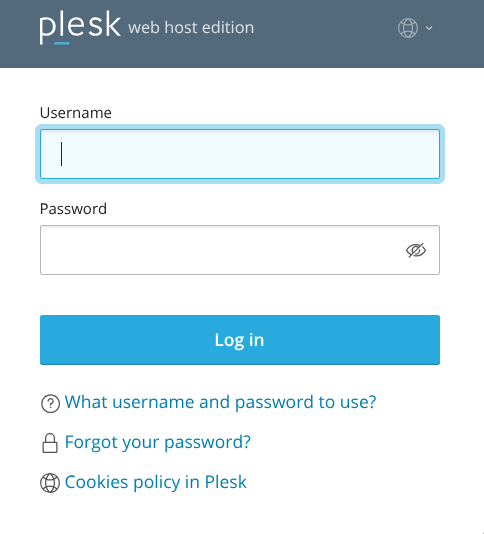
▪️ URL de acceso: Accede al panel de administrador desde
https://IP-del-servidor:8443 con las credenciales de administrador.▪️ Niveles de acceso: Plesk organiza el acceso en tres roles: Administrador, con control total del servidor; Revendedor, que gestiona sus propias cuentas de cliente; y Cliente, que gestiona sus dominios y servicios. Puedes cambiar entre vistas desde Change View en la parte inferior del menú lateral.
▪️ Seguridad del acceso: Restringe el acceso al puerto
8443 únicamente a las IPs del equipo de administración mediante el firewall del servidor. Nunca expongas el panel de administrador a internet sin restricción de IP.▪️ Recuperación de contraseña: Si pierdes el acceso, la contraseña del administrador puede restablecerse directamente desde la línea de comandos del servidor.
Cómo restablecer la contraseña de Administrador vía SSH
Si pierdes el acceso, conéctate por SSH al servidor como usuario
root y ejecuta este comando sustituyendo "NUEVA_CONTRASEÑA":plesk bin admin --set-admin-password -passwd NUEVA_CONTRASEÑA
¶ 2. Panel de Administración — Vista General
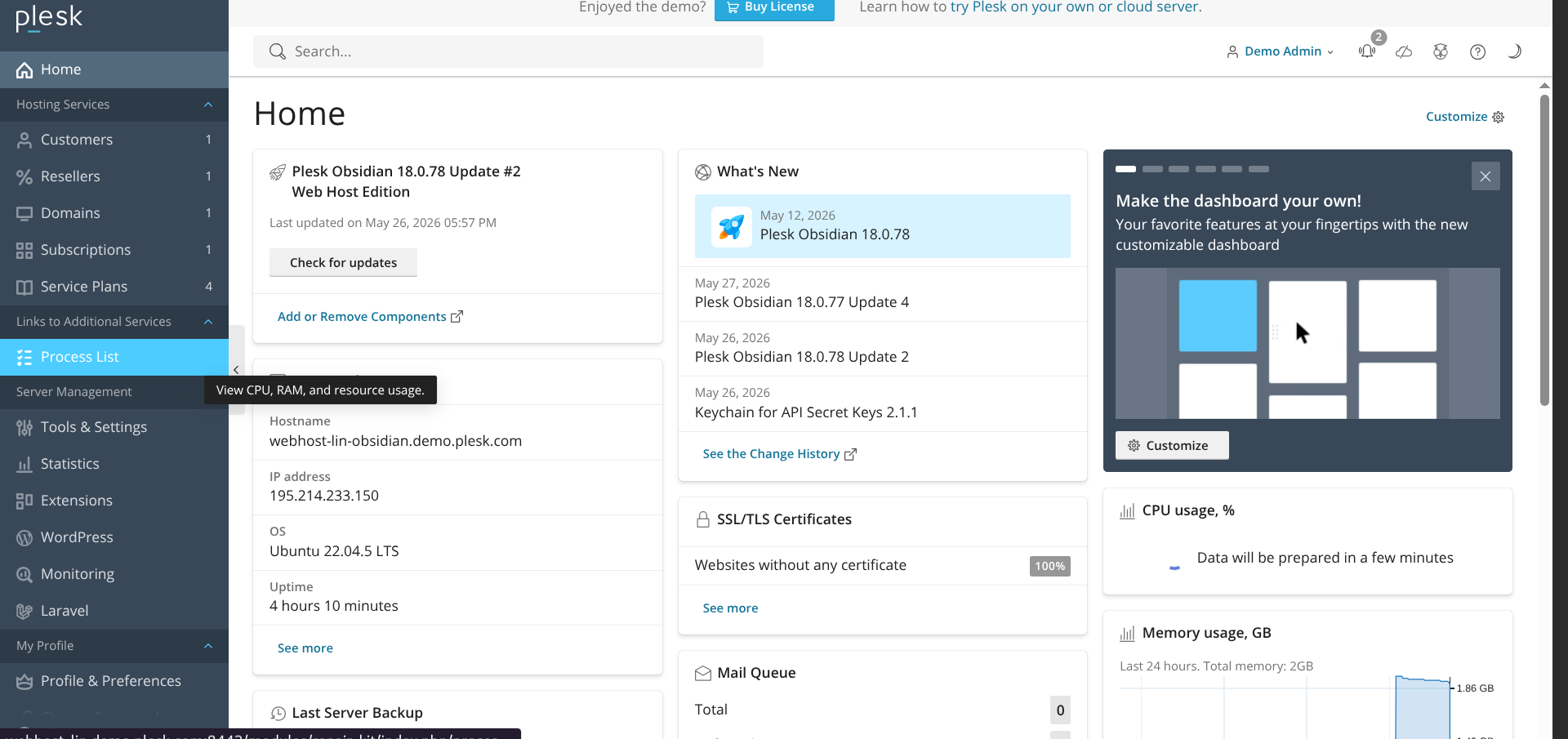
▪️ Home: La pantalla principal muestra un resumen completo del servidor: versión de Plesk instalada, información del sistema (hostname, IP, OS, uptime), novedades, estado de los sitios WordPress, uso de CPU y memoria, y alertas de suscripciones con sobreuso.
▪️ Hosting Services: Bloque principal del menú lateral desde donde se gestionan clientes, revendedores, dominios, suscripciones y planes de servicio.
▪️ Server Management: Agrupa las herramientas de gestión técnica del servidor: configuración global, estadísticas, extensiones, WordPress, monitorización y Laravel.
▪️ Notificaciones: El icono de campana en la barra superior muestra alertas importantes del sistema que requieren atención del administrador.
▪️ Personalización: Desde Customize en la pantalla principal puedes añadir, quitar y reorganizar los widgets del Home para adaptarlo a tus necesidades.
Cómo personalizar los widgets de la pantalla principal
1. Ve a la pantalla principal (Home).
2. Busca y haz clic en el botón Customize (Personalizar) situado en la parte derecha de la pantalla.
3. Arrastra y suelta los diferentes bloques (como System Information o Server Health) para cambiar su orden de visualización.
4. Usa los botones de añadir/ocultar para quitar lo que no necesites y dejar el panel lo más limpio posible.
5. Haz clic en Save (Guardar) para aplicar los cambios a tu usuario de administrador.
2. Busca y haz clic en el botón Customize (Personalizar) situado en la parte derecha de la pantalla.
3. Arrastra y suelta los diferentes bloques (como System Information o Server Health) para cambiar su orden de visualización.
4. Usa los botones de añadir/ocultar para quitar lo que no necesites y dejar el panel lo más limpio posible.
5. Haz clic en Save (Guardar) para aplicar los cambios a tu usuario de administrador.
¶ 3. Gestión de Clientes
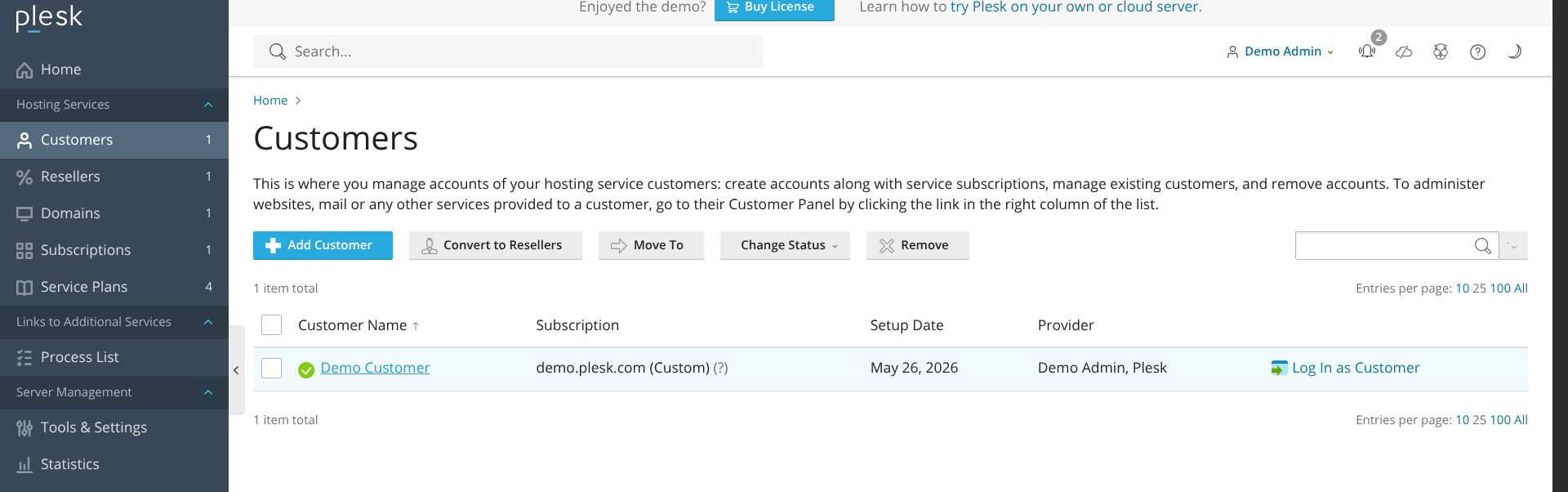
▪️ Ver todos los clientes: Desde Hosting Services → Customers puedes ver el listado completo de clientes del servidor, con información sobre sus suscripciones, uso de recursos y estado de la cuenta.
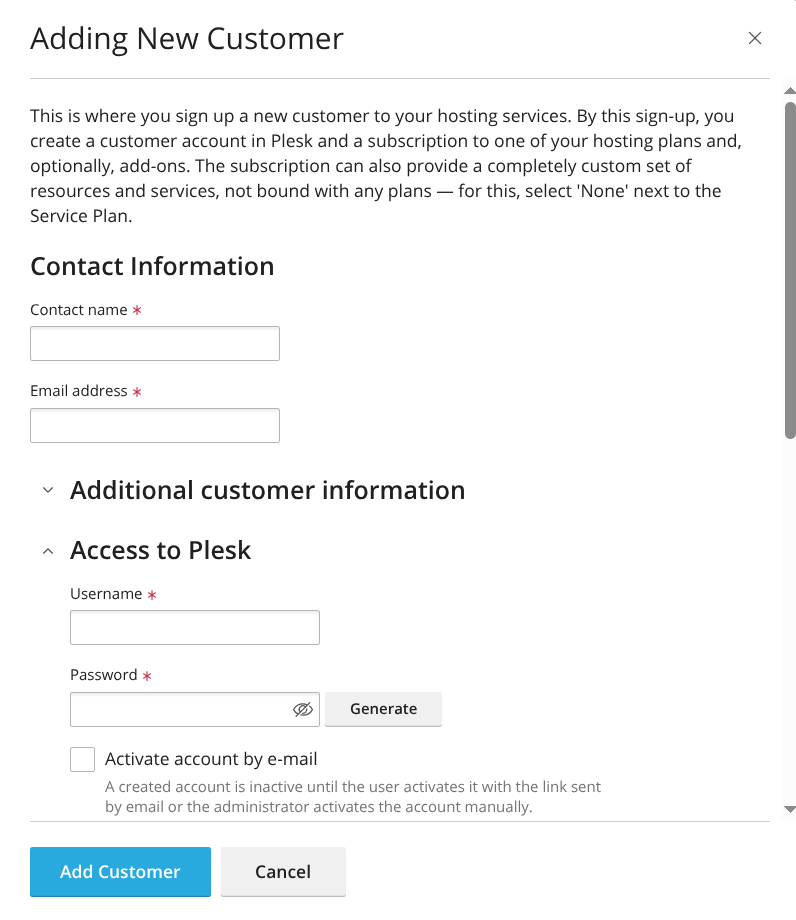
▪️ Crear un cliente: Haz clic en Add Customer. Introduce el nombre, email, usuario y contraseña del cliente. Puedes asociarle una suscripción en el mismo paso o hacerlo posteriormente.
Cómo crear un cliente nuevo paso a paso
1. Ve a Hosting Services → Customers y haz clic en Add Customer.
2. Rellena el nombre, apellidos, empresa (opcional), email, usuario y contraseña.
3. En la sección Subscription introduce el dominio principal del cliente y selecciona el plan de servicio que se le asignará.
4. Haz clic en Add Customer para crear la cuenta. El cliente ya puede acceder con sus credenciales.
2. Rellena el nombre, apellidos, empresa (opcional), email, usuario y contraseña.
3. En la sección Subscription introduce el dominio principal del cliente y selecciona el plan de servicio que se le asignará.
4. Haz clic en Add Customer para crear la cuenta. El cliente ya puede acceder con sus credenciales.
▪️ Acceder como cliente: Desde el listado de clientes haz clic en Log in as Customer junto a cualquier cuenta para acceder a su panel sin necesitar su contraseña, útil para diagnosticar problemas.
▪️ Suspender y eliminar clientes: Desde el listado puedes suspender temporalmente una cuenta (el cliente pierde acceso pero los datos se conservan) o eliminarla definitivamente. La eliminación es irreversible, asegúrate de hacer un backup antes.
Cómo suspender o eliminar un cliente paso a paso
Suspender una cuenta (el cliente pierde acceso pero los datos se conservan):
1. Ve a Hosting Services → Customers.
2. Busca el cliente en el listado y haz clic en su nombre para abrir su ficha.
3. Haz clic en el botón Suspend.
4. Confirma la acción. El cliente verá un mensaje de cuenta suspendida al intentar acceder.
Eliminar una cuenta definitivamente:
1. Ve a Hosting Services → Customers.
2. Marca la casilla junto al cliente que quieres eliminar.
3. Haz clic en Remove en la barra de acciones superior.
4. Confirma la eliminación en el diálogo que aparece.
1. Ve a Hosting Services → Customers.
2. Busca el cliente en el listado y haz clic en su nombre para abrir su ficha.
3. Haz clic en el botón Suspend.
4. Confirma la acción. El cliente verá un mensaje de cuenta suspendida al intentar acceder.
Eliminar una cuenta definitivamente:
1. Ve a Hosting Services → Customers.
2. Marca la casilla junto al cliente que quieres eliminar.
3. Haz clic en Remove en la barra de acciones superior.
4. Confirma la eliminación en el diálogo que aparece.
Importante: La eliminación es irreversible y borra todos los datos del cliente: dominios, correos, bases de datos y archivos. Realiza siempre un backup antes de eliminar una cuenta.
▪️ Editar recursos: Desde la ficha de cada cliente puedes modificar su suscripción, cambiar el plan de servicio asignado o ajustar los límites de recursos individualmente.
¶ 4. Gestión de Revendedores
▪️ Ver todos los revendedores: Desde Hosting Services → Resellers puedes ver el listado completo de revendedores, su uso de recursos y acceder a su panel con Log in as Reseller.
▪️ Crear un revendedor: Haz clic en Add Reseller. Define sus datos de acceso y el plan de revendedor que determinará cuántos clientes puede gestionar y qué recursos totales tiene disponibles.
Cómo crear un revendedor paso a paso
1. Ve a Hosting Services → Resellers y haz clic en Add Reseller.
2. Rellena los datos de contacto: nombre, apellidos, empresa (opcional), email, usuario y contraseña.
3. En la sección Reseller Plan selecciona el plan que defines los recursos totales que tendrá disponibles para distribuir entre sus clientes.
4. En IP Addresses asigna las IPs que podrá usar el revendedor para sus clientes.
5. Haz clic en Add Reseller para crear la cuenta.
2. Rellena los datos de contacto: nombre, apellidos, empresa (opcional), email, usuario y contraseña.
3. En la sección Reseller Plan selecciona el plan que defines los recursos totales que tendrá disponibles para distribuir entre sus clientes.
4. En IP Addresses asigna las IPs que podrá usar el revendedor para sus clientes.
5. Haz clic en Add Reseller para crear la cuenta.
Nota: El revendedor tendrá su propio panel desde donde podrá crear y gestionar sus clientes de forma independiente, sin acceso a la configuración global del servidor.
▪️ Planes de revendedor: Desde Hosting Services → Reseller Plans puedes crear y gestionar los planes que asignas a los revendedores, definiendo los límites globales de recursos que pueden distribuir entre sus clientes.
Cómo crear un plan de revendedor paso a paso
1. Ve a Hosting Services → Reseller Plans y haz clic en Add Plan.
2. Asigna un nombre descriptivo al plan (por ejemplo:
3. Define los recursos totales que tendrá el revendedor para distribuir entre sus clientes:
• Disk Space: Espacio total en disco disponible.
• Traffic: Ancho de banda mensual total.
• Customers: Número máximo de clientes que puede crear.
• Domains: Número total de dominios que puede gestionar.
• Mailboxes: Número total de buzones de correo.
• Databases: Número total de bases de datos.
4. En la pestaña Permissions define qué funciones puede usar el revendedor y cuáles puede ofrecer a sus clientes.
5. Haz clic en Add Plan para guardar.
2. Asigna un nombre descriptivo al plan (por ejemplo:
revendedor-basico o revendedor-pro).3. Define los recursos totales que tendrá el revendedor para distribuir entre sus clientes:
• Disk Space: Espacio total en disco disponible.
• Traffic: Ancho de banda mensual total.
• Customers: Número máximo de clientes que puede crear.
• Domains: Número total de dominios que puede gestionar.
• Mailboxes: Número total de buzones de correo.
• Databases: Número total de bases de datos.
4. En la pestaña Permissions define qué funciones puede usar el revendedor y cuáles puede ofrecer a sus clientes.
5. Haz clic en Add Plan para guardar.
Buena práctica: Crea al menos dos planes de revendedor (básico y avanzado) para tener flexibilidad a la hora de asignar recursos según el volumen de negocio de cada revendedor.
▪️ Suspender un revendedor: Suspender una cuenta de revendedor suspende automáticamente todas las cuentas de cliente que gestiona. Úsalo con precaución en entornos de producción.
¶ 5. Gestión de Suscripciones y Planes de Servicio
▪️ Qué es una suscripción: En Plesk cada dominio o conjunto de dominios de un cliente está asociado a una suscripción, que define los recursos disponibles (disco, tráfico, correos, bases de datos, etc.).
▪️ Ver todas las suscripciones: Desde Hosting Services → Subscriptions puedes ver todas las suscripciones activas en el servidor, filtrarlas por cliente o plan, y acceder a su configuración.
▪️ Planes de servicio: Desde Hosting Services → Service Plans puedes crear y gestionar los planes de hosting que ofreces. Cada plan define un conjunto estándar de recursos y características. Plesk trae 5 planes de ejemplo que puedes modificar o usar como base.
▪️ Crear un plan: Haz clic en Add Plan, asigna un nombre y define todos los límites: espacio en disco, tráfico mensual, número de dominios, subdominios, correos, bases de datos, cuentas FTP y permisos adicionales.
Recursos configurables en un plan de servicio
| Recurso | Descripción |
|---|---|
| Espacio en disco | Almacenamiento total de la suscripción |
| Tráfico mensual | Ancho de banda mensual permitido |
| Dominios | Número de dominios adicionales |
| Subdominios | Número de subdominios |
| Alias de dominio | Dominios apuntando al mismo sitio |
| Cuentas de correo | Número de buzones de correo |
| Bases de datos | Número de bases de datos MySQL/PostgreSQL |
| Cuentas FTP | Número de cuentas FTP adicionales |
| Sitios WordPress | Número de instalaciones WordPress |
Cómo crear un plan de servicio paso a paso
1. Ve a Hosting Services → Service Plans y haz clic en Add Plan.
2. Asigna un nombre descriptivo al plan (por ejemplo:
3. En la pestaña Resources define los límites de recursos de la tabla anterior.
4. En la pestaña Permissions activa o desactiva las funciones que tendrá disponibles el cliente (SSH, cron jobs, acceso a logs, etc.).
5. En la pestaña PHP define la versión de PHP por defecto y los parámetros permitidos para este plan.
6. En la pestaña Mail configura los límites de correo: número máximo de emails por hora y tamaño máximo de los mensajes.
7. Haz clic en Add Plan para guardar.
2. Asigna un nombre descriptivo al plan (por ejemplo:
basico, profesional, avanzado).3. En la pestaña Resources define los límites de recursos de la tabla anterior.
4. En la pestaña Permissions activa o desactiva las funciones que tendrá disponibles el cliente (SSH, cron jobs, acceso a logs, etc.).
5. En la pestaña PHP define la versión de PHP por defecto y los parámetros permitidos para este plan.
6. En la pestaña Mail configura los límites de correo: número máximo de emails por hora y tamaño máximo de los mensajes.
7. Haz clic en Add Plan para guardar.
Buena práctica: Crea los planes antes de empezar a añadir clientes. Así podrás asignarlos directamente al crear cada cuenta sin tener que modificarlos después.
▪️ Cambiar el plan de una suscripción: Desde la ficha de cualquier suscripción puedes cambiar el plan asignado con un clic. Los nuevos límites se aplican de forma inmediata.
Cómo cambiar el plan de una suscripción paso a paso
1. Ve a Hosting Services → Subscriptions.
2. Busca la suscripción que quieres modificar y haz clic en su nombre.
3. En la ficha de la suscripción haz clic en Change Plan.
4. Selecciona el nuevo plan del desplegable.
5. Haz clic en OK. Los nuevos límites se aplican de forma inmediata.
2. Busca la suscripción que quieres modificar y haz clic en su nombre.
3. En la ficha de la suscripción haz clic en Change Plan.
4. Selecciona el nuevo plan del desplegable.
5. Haz clic en OK. Los nuevos límites se aplican de forma inmediata.
Nota: Si el nuevo plan tiene menos recursos que el anterior y el cliente ya los está usando (por ejemplo, tiene más correos de los que permite el nuevo plan), Plesk te avisará del conflicto antes de aplicar el cambio.
¶ 6. Gestión de Dominios
▪️ Ver todos los dominios: Desde Hosting Services → Domains puedes ver todos los dominios alojados en el servidor, su estado, uso de disco y tráfico, independientemente del cliente al que pertenezcan.
▪️ Añadir un dominio: Puedes añadir dominios directamente desde aquí o desde la suscripción de un cliente específico.
Cómo añadir un nuevo dominio a un cliente existente
1. Ve a Hosting Services → Domains y haz clic en Add Domain.
2. Introduce el nombre del nuevo dominio (ej:
3. En el apartado Location of the website's files, selecciona el espacio web del cliente al que pertenece (su suscripción principal).
4. Configura el tipo de hosting (habitualmente Website hosting) y asegúrate de marcar la casilla para activar el soporte DNS y correo si el cliente los necesita.
5. Haz clic en OK.
2. Introduce el nombre del nuevo dominio (ej:
nuevodominio.com).3. En el apartado Location of the website's files, selecciona el espacio web del cliente al que pertenece (su suscripción principal).
4. Configura el tipo de hosting (habitualmente Website hosting) y asegúrate de marcar la casilla para activar el soporte DNS y correo si el cliente los necesita.
5. Haz clic en OK.
▪️ Estado de los dominios: Cada dominio muestra su estado actual: Active (funcionando con normalidad), Suspended (suspendido por el administrador o por sobreuso) o Disabled (desactivado manualmente).
Cómo suspender o desactivar un dominio específico
Suspender (el sitio no carga y el correo se detiene, pero se conservan las configuraciones):
1. Ve a Hosting Services → Domains.
2. Busca el dominio en la lista y haz clic sobre él para abrir sus opciones.
3. Haz clic en Suspend en el panel de herramientas.
Desactivar (el servicio web se apaga, útil para mantenimiento):
Sigue los mismos pasos pero haz clic en Disable. Para reactivarlo posteriormente, simplemente pulsa en Activate.
1. Ve a Hosting Services → Domains.
2. Busca el dominio en la lista y haz clic sobre él para abrir sus opciones.
3. Haz clic en Suspend en el panel de herramientas.
Desactivar (el servicio web se apaga, útil para mantenimiento):
Sigue los mismos pasos pero haz clic en Disable. Para reactivarlo posteriormente, simplemente pulsa en Activate.
▪️ Acceso rápido: Desde el listado de dominios tienes acceso directo a los archivos, correo, bases de datos y configuración de cada dominio sin necesidad de entrar en la cuenta del cliente.
¶ 7. Herramientas y Configuración del Servidor
▪️ Tools & Settings: Desde aquí accedes a la configuración global del servidor: ajustes generales de Plesk, configuración del correo, PHP, bases de datos, seguridad, certificados SSL del servidor y más.
▪️ Configuración de PHP: Desde Tools & Settings → PHP Settings puedes gestionar las versiones de PHP disponibles en el servidor y definir cuál es la versión por defecto para las nuevas suscripciones.
Cómo actualizar las versiones de PHP disponibles
1. Ve a Tools & Settings → PHP Settings.
2. Aquí verás una lista con todos los handlers de PHP instalados (ej: PHP 8.1, PHP 8.2).
3. Asegúrate de que las versiones modernas estén activadas (icono verde) y recomendadas para el servidor web.
4. Si necesitas instalar una versión nueva que no aparece en la lista, ve a Tools & Settings → Updates, haz clic en Add/Remove Components, despliega la sección Web hosting y marca la nueva versión de PHP para instalarla.
2. Aquí verás una lista con todos los handlers de PHP instalados (ej: PHP 8.1, PHP 8.2).
3. Asegúrate de que las versiones modernas estén activadas (icono verde) y recomendadas para el servidor web.
4. Si necesitas instalar una versión nueva que no aparece en la lista, ve a Tools & Settings → Updates, haz clic en Add/Remove Components, despliega la sección Web hosting y marca la nueva versión de PHP para instalarla.
▪️ Plantilla DNS (DNS Template): Desde Tools & Settings → DNS Template puedes definir los registros DNS estándar que se crearán automáticamente cada vez que un cliente añada un nuevo dominio a tu servidor.
Cómo editar la plantilla DNS predeterminada
1. Ve a Tools & Settings → DNS Template.
2. Verás los registros base (A, CNAME, MX, TXT) que Plesk genera por defecto al crear un dominio.
3. Haz clic en Add DNS Record si quieres añadir uno nuevo globalmente (por ejemplo, una directiva DMARC estandarizada para todos tus futuros clientes).
4. Para modificar un registro, haz clic sobre él en la lista.
5. Para aplicar estos cambios a los dominios que ya están creados en el servidor, haz clic en Apply DNS Template Changes (Plesk te preguntará si deseas sobrescribir las zonas existentes).
2. Verás los registros base (A, CNAME, MX, TXT) que Plesk genera por defecto al crear un dominio.
3. Haz clic en Add DNS Record si quieres añadir uno nuevo globalmente (por ejemplo, una directiva DMARC estandarizada para todos tus futuros clientes).
4. Para modificar un registro, haz clic sobre él en la lista.
5. Para aplicar estos cambios a los dominios que ya están creados en el servidor, haz clic en Apply DNS Template Changes (Plesk te preguntará si deseas sobrescribir las zonas existentes).
▪️ Configuración del correo: Desde Tools & Settings → Mail Server Settings puedes configurar los parámetros globales del servidor de correo: relay, límites de envío, políticas antispam y listas negras.
Cómo limitar los envíos de correo para evitar listas negras (Spam)
Proteger la reputación de tu IP es vital. Si a un cliente le roban la contraseña, podrían usar su buzón para enviar spam masivo.
1. Ve a Tools & Settings → Mail Server Settings.
2. Busca la opción Turn on limitations on outgoing email messages y asegúrate de que esté marcada.
3. En Default limit on outgoing messages, establece un número sensato (ej: 100 o 200 correos por hora). Si un cliente legítimo necesita enviar boletines, puedes subirle el límite individualmente desde su propia suscripción.
4. Haz clic en OK.
1. Ve a Tools & Settings → Mail Server Settings.
2. Busca la opción Turn on limitations on outgoing email messages y asegúrate de que esté marcada.
3. En Default limit on outgoing messages, establece un número sensato (ej: 100 o 200 correos por hora). Si un cliente legítimo necesita enviar boletines, puedes subirle el límite individualmente desde su propia suscripción.
4. Haz clic en OK.
▪️ Servidores de Base de Datos: Desde Tools & Settings → Database Servers puedes gestionar el motor local (MySQL/MariaDB) y cambiar la contraseña de
root. En entornos de alto tráfico, es muy común añadir servidores de bases de datos externos para separar la carga de peticiones web de la carga de consultas SQL.Cómo añadir un servidor de bases de datos externo
1. Ve a Tools & Settings → Database Servers.
2. Haz clic en Add Database Server.
3. Introduce la IP o el hostname del servidor externo en Host name or IP address.
4. Selecciona el tipo de servidor (MySQL, PostgreSQL, etc.) y especifica el puerto (ej:
5. Introduce las credenciales de administrador de ese servidor externo.
6. Haz clic en OK. A partir de ahora, al crear bases de datos para los clientes, podrás elegir desplegarlas en este servidor remoto en lugar del local.
2. Haz clic en Add Database Server.
3. Introduce la IP o el hostname del servidor externo en Host name or IP address.
4. Selecciona el tipo de servidor (MySQL, PostgreSQL, etc.) y especifica el puerto (ej:
3306).5. Introduce las credenciales de administrador de ese servidor externo.
6. Haz clic en OK. A partir de ahora, al crear bases de datos para los clientes, podrás elegir desplegarlas en este servidor remoto en lugar del local.
▪️ Gestión de Direcciones IP: Desde Tools & Settings → IP Addresses visualizas las interfaces de red del servidor. Puedes añadir nuevas IPs públicas y definir su estado. Una IP "Compartida" aloja webs de múltiples clientes, mientras que una "Dedicada" se aísla para una única cuenta (útil para requerimientos estrictos de certificados SSL antiguos o reputación de correo exclusiva).
Cómo asignar una IP Dedicada a una suscripción
1. Primero, asegúrate de que la IP extra está añadida en Tools & Settings → IP Addresses y marcada como Dedicated.
2. Ve a Hosting Services → Subscriptions y haz clic en la suscripción del cliente.
3. En el panel de la derecha, haz clic en Change Hosting IP Address (dentro del apartado de IP).
4. Selecciona la nueva IP dedicada en el menú desplegable.
5. Haz clic en OK. Los registros DNS se actualizarán automáticamente, aunque la propagación global puede tardar unas horas.
2. Ve a Hosting Services → Subscriptions y haz clic en la suscripción del cliente.
3. En el panel de la derecha, haz clic en Change Hosting IP Address (dentro del apartado de IP).
4. Selecciona la nueva IP dedicada en el menú desplegable.
5. Haz clic en OK. Los registros DNS se actualizarán automáticamente, aunque la propagación global puede tardar unas horas.
▪️ Process List y Registro de Acciones: Desde Process List puedes monitorizar los procesos de sistema en tiempo real e identificar cuellos de botella de CPU o RAM. La herramienta Action Log, por su parte, es un registro de auditoría vital: almacena el rastro exacto de qué usuario (admin, revendedor o cliente) ha modificado qué configuración y en qué fecha.
Cómo auditar un cambio de configuración reciente (Action Log)
Si un cliente afirma que "algo se ha roto solo", el Action Log te dirá la verdad:
1. Ve a Tools & Settings → Action Log.
2. Por defecto verás las acciones recientes. Haz clic en Search para desplegar los filtros.
3. Puedes filtrar por Action (ej: "Domain properties updated") o buscar directamente por el nombre de usuario del cliente en User.
4. Haz clic en Search. Podrás ver la marca de tiempo, la dirección IP desde la que se conectaron y el cambio exacto que realizaron.
1. Ve a Tools & Settings → Action Log.
2. Por defecto verás las acciones recientes. Haz clic en Search para desplegar los filtros.
3. Puedes filtrar por Action (ej: "Domain properties updated") o buscar directamente por el nombre de usuario del cliente en User.
4. Haz clic en Search. Podrás ver la marca de tiempo, la dirección IP desde la que se conectaron y el cambio exacto que realizaron.
▪️ Actualizaciones de Plesk: Desde Tools & Settings → Updates puedes instalar nuevas versiones del panel y sus componentes. Plesk permite elegir el nivel de estabilidad (Release Tiers) para decidir si quieres recibir las últimas novedades inmediatamente o esperar a las versiones consolidadas.
Cómo configurar el canal de actualización (Release Tiers)
1. Ve a Tools & Settings → Update and Upgrade Settings.
2. En el apartado Plesk release tiers, selecciona el canal adecuado para tu servidor:
• Early Adopter: Novedades rápidas (solo para pruebas/laboratorio).
• General Release (Recomendado): Versión estable y probada.
• Late Adopter: Solo versiones de largo recorrido, máxima estabilidad.
3. Asegúrate de tener marcada la opción Automatically install Plesk updates para instalar los parches de seguridad por la noche.
4. Haz clic en OK para guardar.
2. En el apartado Plesk release tiers, selecciona el canal adecuado para tu servidor:
• Early Adopter: Novedades rápidas (solo para pruebas/laboratorio).
• General Release (Recomendado): Versión estable y probada.
• Late Adopter: Solo versiones de largo recorrido, máxima estabilidad.
3. Asegúrate de tener marcada la opción Automatically install Plesk updates para instalar los parches de seguridad por la noche.
4. Haz clic en OK para guardar.
▪️ Gestión de Servicios: Desde el panel es posible arrancar, detener o reiniciar los servicios críticos del sistema (como Apache o el motor de bases de datos) sin necesidad de conectar por consola SSH.
Cómo reiniciar los servicios del servidor (Apache, MySQL, etc.)
1. Ve a Tools & Settings → Services Management (bajo la columna Server Management).
2. Aparecerá una lista con los servicios clave de la máquina.
3. Busca el servicio que necesitas (por ejemplo, Web Server (Apache) o MySQL Server).
4. A la derecha del servicio, haz clic en el icono de Restart (flechas amarillas/naranjas formando un círculo) para reiniciarlo.
5. También puedes detenerlo (cuadrado rojo) o iniciarlo (triángulo verde) si el servicio se ha caído.
2. Aparecerá una lista con los servicios clave de la máquina.
3. Busca el servicio que necesitas (por ejemplo, Web Server (Apache) o MySQL Server).
4. A la derecha del servicio, haz clic en el icono de Restart (flechas amarillas/naranjas formando un círculo) para reiniciarlo.
5. También puedes detenerlo (cuadrado rojo) o iniciarlo (triángulo verde) si el servicio se ha caído.
¶ 8. Extensiones y Marketplace
▪️ Qué son las extensiones: Plesk dispone de un marketplace propio con extensiones que amplían las funcionalidades del panel. Algunas son gratuitas y otras de pago.
▪️ Gestionar extensiones: Desde Extensions puedes ver las extensiones instaladas, buscar nuevas en el catálogo e instalarlas con un clic.
Cómo buscar e instalar una extensión
1. Ve a Extensions en el menú lateral izquierdo.
2. Usa la barra de búsqueda superior o navega por la pestaña Extensions Catalog.
3. Haz clic en la extensión deseada para ver sus detalles y precios (si es de pago).
4. Haz clic en Get it Free o Buy para instalarla.
5. Una vez instalada, aparecerá en la pestaña My Extensions, desde donde puedes configurarla o eliminarla.
2. Usa la barra de búsqueda superior o navega por la pestaña Extensions Catalog.
3. Haz clic en la extensión deseada para ver sus detalles y precios (si es de pago).
4. Haz clic en Get it Free o Buy para instalarla.
5. Una vez instalada, aparecerá en la pestaña My Extensions, desde donde puedes configurarla o eliminarla.
▪️ Extensiones recomendadas: Algunas de las más útiles para entornos de hosting son Imunify360 (seguridad), JetBackup (backups avanzados), Plesk SEO Toolkit (optimización SEO) y SSL It! (gestión automática de certificados SSL).
▪️ Actualizaciones de extensiones: Desde el listado de extensiones instaladas puedes ver si hay actualizaciones disponibles y aplicarlas individualmente o todas a la vez.
Cómo activar la actualización automática de extensiones
1. Ve a Extensions y entra en la pestaña Updates (o Settings, dependiendo de la versión).
2. Asegúrate de marcar la opción Auto-update.
3. De esta forma, Plesk aplicará los parches de seguridad y mejoras de tus extensiones por la noche sin que tengas que intervenir.
2. Asegúrate de marcar la opción Auto-update.
3. De esta forma, Plesk aplicará los parches de seguridad y mejoras de tus extensiones por la noche sin que tengas que intervenir.
¶ 9. WordPress en el Servidor
▪️ WordPress Toolkit global: Desde WordPress en el menú lateral puedes ver y gestionar todas las instalaciones de WordPress de todos los clientes del servidor desde un único punto.
Cómo escanear el servidor en busca de WordPress no gestionados
A veces los clientes instalan WordPress a mano (subiendo los archivos por FTP) y Plesk no los reconoce automáticamente. Para añadirlos al Toolkit:
1. Ve a WordPress en el menú lateral.
2. Haz clic en el botón Scan (Escanear).
3. Plesk rastreará todas las suscripciones buscando archivos de WordPress.
4. Cuando termine, las nuevas instalaciones aparecerán en la lista listas para ser gestionadas, securizadas y actualizadas.
1. Ve a WordPress en el menú lateral.
2. Haz clic en el botón Scan (Escanear).
3. Plesk rastreará todas las suscripciones buscando archivos de WordPress.
4. Cuando termine, las nuevas instalaciones aparecerán en la lista listas para ser gestionadas, securizadas y actualizadas.
▪️ Estado de seguridad: El panel de WordPress muestra el nivel de riesgo de seguridad de cada instalación, alertando sobre versiones desactualizadas de WordPress, plugins o temas vulnerables.
▪️ Actualizaciones masivas: Puedes aplicar actualizaciones de WordPress, plugins y temas a todas las instalaciones del servidor de forma simultánea con un solo clic, sin necesidad de entrar en cada cuenta de cliente.
▪️ Smart Updates: Plesk incluye una función de actualizaciones inteligentes que realiza una copia de seguridad automática antes de aplicar cada actualización y la revierte si detecta que algo ha fallado.
Cómo actualizar plugins masivamente y aplicar medidas de seguridad
Para actualizar masivamente:
1. Ve a WordPress y entra en la pestaña Updates.
2. Selecciona las webs, plugins o temas que desees actualizar.
3. Haz clic en el botón Update (activa el interruptor de Smart Update si tienes la licencia para que Plesk clone la web y pruebe la actualización de forma segura).
Para securizar masivamente:
1. En la pestaña principal de WordPress, marca las casillas de las webs vulnerables (las que tengan advertencias rojas o naranjas).
2. Haz clic en Secure.
3. Selecciona las medidas que quieres aplicar (ej: bloquear acceso a wp-config, desactivar pingbacks) y haz clic en Secure.
1. Ve a WordPress y entra en la pestaña Updates.
2. Selecciona las webs, plugins o temas que desees actualizar.
3. Haz clic en el botón Update (activa el interruptor de Smart Update si tienes la licencia para que Plesk clone la web y pruebe la actualización de forma segura).
Para securizar masivamente:
1. En la pestaña principal de WordPress, marca las casillas de las webs vulnerables (las que tengan advertencias rojas o naranjas).
2. Haz clic en Secure.
3. Selecciona las medidas que quieres aplicar (ej: bloquear acceso a wp-config, desactivar pingbacks) y haz clic en Secure.
¶ 10. Estadísticas y Monitorización
▪️ Estadísticas del servidor: Desde Statistics puedes ver el uso global de recursos del servidor: CPU, RAM, disco y tráfico, con gráficas históricas de las últimas horas, días o semanas.
▪️ Monitorización: Desde Monitoring puedes configurar alertas automáticas que te notifiquen cuando el uso de CPU, RAM o disco supere un umbral determinado, para detectar problemas antes de que afecten a los clientes.
Cómo configurar notificaciones automáticas de monitorización
1. Ve a Monitoring en el menú lateral.
2. Haz clic en Settings (Configuración) o en la pestaña de Notifications.
3. Asegúrate de introducir tu dirección de correo electrónico en el campo destinado a las alertas.
4. Ajusta los umbrales (Thresholds). Por ejemplo, que te avise si el uso de CPU supera el 90% durante más de 10 minutos, o si el espacio libre en disco cae por debajo del 10%.
5. Guarda los cambios.
2. Haz clic en Settings (Configuración) o en la pestaña de Notifications.
3. Asegúrate de introducir tu dirección de correo electrónico en el campo destinado a las alertas.
4. Ajusta los umbrales (Thresholds). Por ejemplo, que te avise si el uso de CPU supera el 90% durante más de 10 minutos, o si el espacio libre en disco cae por debajo del 10%.
5. Guarda los cambios.
▪️ Estadísticas por suscripción: Desde cada suscripción puedes ver el detalle de uso de recursos de ese cliente concreto: disco consumido, tráfico mensual y comparativa con los límites de su plan.
▪️ Subscriptions with Overuse: El widget del Home te avisa en tiempo real si alguna suscripción ha superado los límites de su plan, para que puedas actuar antes de que el servicio se vea afectado.
Qué hacer cuando una suscripción supera su límite (Overuse)
Cuando un cliente supera el espacio en disco o tráfico contratado, su web o correo puede dejar de funcionar. Tienes dos opciones rápidas:
Opción A (Ampliar el plan): Ve a la suscripción, haz clic en Change Plan y asígnale un plan superior.
Opción B (Aumentar el límite manualmente): En la ficha de la suscripción, haz clic en Customize (Personalizar) y aumenta temporalmente el límite de disco o tráfico solo para ese cliente, sin necesidad de cambiarle el plan base.
Opción A (Ampliar el plan): Ve a la suscripción, haz clic en Change Plan y asígnale un plan superior.
Opción B (Aumentar el límite manualmente): En la ficha de la suscripción, haz clic en Customize (Personalizar) y aumenta temporalmente el límite de disco o tráfico solo para ese cliente, sin necesidad de cambiarle el plan base.
¶ 11. Seguridad del Servidor
▪️ SSL/TLS del servidor: Desde Tools & Settings → SSL/TLS Certificates puedes gestionar el certificado SSL del propio panel de Plesk para que el acceso sea siempre cifrado.
Cómo asegurar el panel de Plesk con un certificado Let's Encrypt
1. Ve a Tools & Settings → SSL/TLS Certificates.
2. Haz clic en el botón Let's Encrypt.
3. Asegúrate de que el nombre de dominio del servidor (Hostname) y tu email son correctos.
4. Haz clic en Issue (Emitir).
5. Una vez generado, baja hasta la sección "Securing Plesk", selecciona el nuevo certificado en el desplegable y haz clic en OK. Ahora el panel cargará de forma segura sin alertas en el navegador.
2. Haz clic en el botón Let's Encrypt.
3. Asegúrate de que el nombre de dominio del servidor (Hostname) y tu email son correctos.
4. Haz clic en Issue (Emitir).
5. Una vez generado, baja hasta la sección "Securing Plesk", selecciona el nuevo certificado en el desplegable y haz clic en OK. Ahora el panel cargará de forma segura sin alertas en el navegador.
▪️ Fail2Ban: Desde Tools & Settings → IP Address Banning (Fail2Ban) puedes activar y configurar el bloqueo automático de IPs que realicen demasiados intentos fallidos de acceso al panel, SSH o servicios de correo.
Cómo desbloquear la IP de un cliente en Fail2Ban
Si un cliente introduce mal su contraseña de correo varias veces, Fail2Ban bloqueará su IP y no podrá ver ni su propia web.
1. Pide al cliente que te facilite su IP pública (puede verla en cualesmiip.com).
2. Ve a Tools & Settings → IP Address Banning (Fail2Ban).
3. Entra en la pestaña Banned IPs.
4. Busca la IP del cliente en la lista, selecciónala y haz clic en Unban (Desbloquear).
5. Consejo: Si es una oficina con IP fija, puedes ir a la pestaña Trusted IPs y añadirla allí para que el servidor nunca vuelva a bloquearla.
1. Pide al cliente que te facilite su IP pública (puede verla en cualesmiip.com).
2. Ve a Tools & Settings → IP Address Banning (Fail2Ban).
3. Entra en la pestaña Banned IPs.
4. Busca la IP del cliente en la lista, selecciónala y haz clic en Unban (Desbloquear).
5. Consejo: Si es una oficina con IP fija, puedes ir a la pestaña Trusted IPs y añadirla allí para que el servidor nunca vuelva a bloquearla.
▪️ ModSecurity: Desde Tools & Settings → Web Application Firewall (ModSecurity) puedes activar y configurar el firewall de aplicaciones web que filtra peticiones maliciosas (como inyecciones SQL o ataques XSS) antes de que lleguen a los sitios de tus clientes.
Cómo configurar las reglas de ModSecurity y solucionar falsos positivos
Elegir el conjunto de reglas:
Dentro de ModSecurity, dirígete a Settings. Es muy recomendable seleccionar el conjunto de reglas OWASP ModSecurity Core Rule Set (CRS), ya que es el estándar de la industria, y dejar el modo en On (Bloquear activamente).
Solucionar un bloqueo erróneo a un cliente:
Si un cliente se queja de que al guardar algo en su web le da un "Error 403 Forbidden", suele ser ModSecurity actuando de más.
1. Ve a Tools & Settings → Web Application Firewall (ModSecurity).
2. Entra en la pestaña Log Browser (o ve al registro de errores de Apache del dominio).
3. Busca el bloqueo reciente. Verás un número de regla o ID (ej:
4. Ve a Switch off security rules, introduce ese ID y guárdalo. De esta forma, desactivas esa regla específica que da problemas sin apagar todo el firewall.
Dentro de ModSecurity, dirígete a Settings. Es muy recomendable seleccionar el conjunto de reglas OWASP ModSecurity Core Rule Set (CRS), ya que es el estándar de la industria, y dejar el modo en On (Bloquear activamente).
Solucionar un bloqueo erróneo a un cliente:
Si un cliente se queja de que al guardar algo en su web le da un "Error 403 Forbidden", suele ser ModSecurity actuando de más.
1. Ve a Tools & Settings → Web Application Firewall (ModSecurity).
2. Entra en la pestaña Log Browser (o ve al registro de errores de Apache del dominio).
3. Busca el bloqueo reciente. Verás un número de regla o ID (ej:
ID 941160).4. Ve a Switch off security rules, introduce ese ID y guárdalo. De esta forma, desactivas esa regla específica que da problemas sin apagar todo el firewall.
▪️ Actualizaciones de seguridad del SO: Aunque siempre puedes mantener tu servidor Debian actualizado conectándote por consola y ejecutando
apt update && apt upgrade, Plesk incluye un módulo oficial que te permite auditar y actualizar los paquetes del sistema operativo de forma visual sin salir del panel.Cómo automatizar las actualizaciones del sistema operativo desde Plesk
1. Ve a Tools & Settings → System Updates (bajo la categoría Server Management).
2. Aquí verás una lista con todos los paquetes del sistema (librerías, binarios, kernel) que tienen una actualización pendiente.
3. Puedes seleccionar los que quieras y hacer clic en Update para instalarlos manualmente.
4. Para automatizarlo: Haz clic en Settings dentro de esa misma pantalla.
5. Marca la opción Automatically install system package updates.
6. (Opcional pero recomendado) Marca Safe updates para que Plesk bloquee actualizaciones de paquetes que podrían romper componentes críticos del hosting, garantizando la estabilidad.
2. Aquí verás una lista con todos los paquetes del sistema (librerías, binarios, kernel) que tienen una actualización pendiente.
3. Puedes seleccionar los que quieras y hacer clic en Update para instalarlos manualmente.
4. Para automatizarlo: Haz clic en Settings dentro de esa misma pantalla.
5. Marca la opción Automatically install system package updates.
6. (Opcional pero recomendado) Marca Safe updates para que Plesk bloquee actualizaciones de paquetes que podrían romper componentes críticos del hosting, garantizando la estabilidad.
▪️ Revisa los logs regularmente: Desde Tools & Settings → Logs puedes consultar los registros del sistema, del correo y del servidor web para detectar actividad sospechosa o errores recurrentes.
Puertos importantes del servidor Plesk
| Puerto | Servicio | Notas |
|---|---|---|
8443 |
Panel Plesk (HTTPS) | Restringir a IPs de administración |
8880 |
Panel Plesk (HTTP) | Redirigir siempre a 8443 |
22 |
SSH | Cambiar a puerto no estándar en producción |
80 / 443 |
HTTP / HTTPS (Apache) | Tráfico web de los clientes |
21 |
FTP | Usar siempre con SSL (FTPS) |
25 / 587 |
SMTP | Correo saliente |
993 / 995 |
IMAP / POP3 SSL | Correo entrante seguro |
3306 |
MySQL / MariaDB | Cerrar al exterior salvo necesidad justificada |
¶ 12. Copias de Seguridad del Servidor
▪️ Backup Manager: Desde Tools & Settings → Backup Manager puedes gestionar las copias de seguridad globales del servidor: crear backups manuales, programar backups automáticos y restaurar copias anteriores.
Cómo crear una copia de seguridad manual paso a paso
1. Ve a Tools & Settings → Backup Manager.
2. Haz clic en el botón Back Up.
3. En Back up, selecciona qué quieres guardar: Server configuration (solo ajustes) o Server configuration and content (ajustes + archivos, bases de datos y correos de los clientes).
4. En Store in, elige si quieres guardarlo en el almacenamiento local del servidor o en el remoto (si lo tienes configurado).
5. En Type, selecciona Full (Copia completa) o Incremental (Solo los cambios desde el último backup).
6. (Opcional) En la sección de notificaciones, introduce tu email para que Plesk te avise cuando termine el proceso.
7. Haz clic en OK para que comience la copia.
2. Haz clic en el botón Back Up.
3. En Back up, selecciona qué quieres guardar: Server configuration (solo ajustes) o Server configuration and content (ajustes + archivos, bases de datos y correos de los clientes).
4. En Store in, elige si quieres guardarlo en el almacenamiento local del servidor o en el remoto (si lo tienes configurado).
5. En Type, selecciona Full (Copia completa) o Incremental (Solo los cambios desde el último backup).
6. (Opcional) En la sección de notificaciones, introduce tu email para que Plesk te avise cuando termine el proceso.
7. Haz clic en OK para que comience la copia.
▪️ Destino de los backups: Los backups pueden almacenarse localmente en el servidor o transferirse automáticamente a un almacenamiento externo por FTP/SFTP o en servicios cloud (como Amazon S3, Google Drive o un NAS externo). Es crítico tener copias fuera del servidor principal por si la máquina sufre un fallo catastrófico.
Cómo configurar un almacenamiento remoto (FTP/SFTP) para backups
1. Ve a Tools & Settings → Backup Manager.
2. Haz clic en Remote Storage Settings (Configuración de almacenamiento remoto).
3. Selecciona FTP(S) (o instala la extensión de Amazon S3/Google Drive si usas la nube).
4. Marca Use FTP(S) storage.
5. Introduce la IP o el hostname de tu servidor de backups externo, el puerto (21 para FTP, 22 para SFTP), el directorio de destino, el usuario y la contraseña.
6. (Recomendado) Activa la opción Use password protection para cifrar el archivo de backup. Si alguien roba el archivo del servidor externo, no podrá extraer los datos sin la clave.
7. Haz clic en OK para verificar la conexión y guardarla.
2. Haz clic en Remote Storage Settings (Configuración de almacenamiento remoto).
3. Selecciona FTP(S) (o instala la extensión de Amazon S3/Google Drive si usas la nube).
4. Marca Use FTP(S) storage.
5. Introduce la IP o el hostname de tu servidor de backups externo, el puerto (21 para FTP, 22 para SFTP), el directorio de destino, el usuario y la contraseña.
6. (Recomendado) Activa la opción Use password protection para cifrar el archivo de backup. Si alguien roba el archivo del servidor externo, no podrá extraer los datos sin la clave.
7. Haz clic en OK para verificar la conexión y guardarla.
▪️ Programar backups automáticos: Configura backups automáticos diarios o semanales desde Backup Manager → Schedule para garantizar que siempre hay una copia reciente disponible sin intervención manual.
Cómo programar copias de seguridad incrementales y rotación
1. Ve a Tools & Settings → Backup Manager y haz clic en Schedule.
2. Marca la casilla Activate this backup task.
3. Selecciona la frecuencia (ej: Daily a las 02:00 AM, cuando hay menos tráfico).
4. Marca Use incremental backup. Esto hace que solo se guarden los cambios desde el último backup, ahorrando muchísimo espacio.
5. Define cuándo hacer un backup completo (ej: Perform full backup weekly).
6. En Keep backup files for, define la rotación (ej: 2 semanas) para que Plesk borre automáticamente los backups antiguos y no sature tu disco.
7. En Store in, selecciona el almacenamiento remoto que configuraste en el paso anterior.
8. Haz clic en OK.
2. Marca la casilla Activate this backup task.
3. Selecciona la frecuencia (ej: Daily a las 02:00 AM, cuando hay menos tráfico).
4. Marca Use incremental backup. Esto hace que solo se guarden los cambios desde el último backup, ahorrando muchísimo espacio.
5. Define cuándo hacer un backup completo (ej: Perform full backup weekly).
6. En Keep backup files for, define la rotación (ej: 2 semanas) para que Plesk borre automáticamente los backups antiguos y no sature tu disco.
7. En Store in, selecciona el almacenamiento remoto que configuraste en el paso anterior.
8. Haz clic en OK.
▪️ Backup por suscripción y Restauración granular: Cada suscripción también tiene su propio gestor de backups accesible desde la ficha del cliente, permitiendo hacer copias individuales. Además, desde el Backup Manager global, puedes restaurar elementos concretos en lugar de revertir todo el servidor.
Cómo restaurar solo un archivo o base de datos específica (Restauración Granular)
Si un cliente ha borrado una tabla de su base de datos, no necesitas restaurar todo su hosting:
1. Ve a Tools & Settings → Backup Manager.
2. Haz clic sobre la fecha del backup que quieres utilizar.
3. En What do you want to restore?, cambia de "All objects (entire system)" a Selected objects.
4. En Type of object to restore, elige Database, Files o Mail account según lo que necesites.
5. Selecciona el elemento exacto en la lista que aparecerá debajo.
6. Haz clic en Restore.
1. Ve a Tools & Settings → Backup Manager.
2. Haz clic sobre la fecha del backup que quieres utilizar.
3. En What do you want to restore?, cambia de "All objects (entire system)" a Selected objects.
4. En Type of object to restore, elige Database, Files o Mail account según lo que necesites.
5. Selecciona el elemento exacto en la lista que aparecerá debajo.
6. Haz clic en Restore.
▪️ Buena práctica: Realiza siempre un backup completo y manual antes de aplicar actualizaciones de Plesk, realizar migraciones o modificar configuraciones importantes a nivel de Apache o de red. Verifica periódicamente que los backups se están generando correctamente y que los archivos no están corruptos.