Guía de DirectAdmin para Clientes

Bienvenido a la base de conocimiento de SN White Hosting. Esta guía está pensada para que puedas gestionar tu espacio de hosting con DirectAdmin de forma sencilla e independiente desde el primer día. Aquí encontrarás todo lo que necesitas para administrar tu dominio, correo, archivos y bases de datos sin necesidad de conocimientos técnicos avanzados.
💡 Nota de navegación por la Wiki:
- Los bloques encabezados por el símbolo ▶ son acordeones interactivos. Haz clic en ellos para desplegar los procedimientos paso a paso.
- Todas las capturas de pantalla de la interfaz admiten ampliación. Al pasar el ratón verás el cursor de la lupa; haz clic sobre cualquier imagen para abrirla a tamaño completo en una pestaña nueva.
¶ 1. Acceso al Panel
▪️ URL de acceso: Accede a tu panel de DirectAdmin desde cualquier navegador usando la dirección que te hemos proporcionado:
https://IP-del-servidor:2222 o la URL personalizada de tu cuenta.▪️ Credenciales: Introduce el usuario y la contraseña que recibiste en el correo de bienvenida.
▪️ Aviso de seguridad: En tu primer acceso es posible que el navegador muestre un aviso de certificado SSL. Es completamente normal. Haz clic en Avanzado y luego en Continuar para acceder al panel.
Cómo cambiar el idioma al español
1. Inicia sesión en tu panel.
2. En la esquina superior derecha, haz clic en el icono de tu perfil (o tu nombre de usuario).
3. Selecciona Messages y busca las opciones de Skin options o Language.
4. Cambia el idioma a es (Español) y la interfaz se actualizará automáticamente.
2. En la esquina superior derecha, haz clic en el icono de tu perfil (o tu nombre de usuario).
3. Selecciona Messages y busca las opciones de Skin options o Language.
4. Cambia el idioma a es (Español) y la interfaz se actualizará automáticamente.
Cómo cambiar la contraseña de tu panel
1. Haz clic en tu nombre de usuario en la esquina superior derecha de la interfaz.
2. Selecciona la option Password.
3. Introduce tu contraseña actual en el primer campo.
4. Introduce la nueva contraseña dos veces y haz clic en Submit para guardar los cambios.
2. Selecciona la option Password.
3. Introduce tu contraseña actual en el primer campo.
4. Introduce la nueva contraseña dos veces y haz clic en Submit para guardar los cambios.
▪️ Recuperación de acceso: Si no puedes acceder o has olvidado tu contraseña contacta y te ayudamos a restablecerla.
¶ 2. Conociendo tu Panel
▪️ Menú lateral izquierdo: Desde aquí accedes a todas las secciones de tu cuenta: gestión de dominios, correo, bases de datos, archivos y más. Puedes expandir cada sección haciendo clic sobre ella.
▪️ Buscador: En la parte superior del panel encontrarás un buscador que te permite localizar cualquier función rápidamente sin tener que navegar por los menús.
▪️ Widgets de inicio: La pantalla principal muestra un resumen de tu cuenta: espacio en disco utilizado, ancho de banda consumido, número de correos, bases de datos y cuentas FTP activas.
▪️ Tu dominio activo: En la sección Account Info de la pantalla principal puedes ver el dominio principal asociado a tu cuenta y la fecha desde la que está activa.
Cómo cambiar entre varios dominios en tu cuenta
Si tienes más de un dominio alojado en tu plan, DirectAdmin requiere que selecciones sobre cuál quieres trabajar antes de hacer nada.
1. Fíjate en la parte superior del panel, a la derecha del buscador.
2. Verás un menú desplegable con el nombre de tu dominio actual (por ejemplo:
3. Haz clic en él y selecciona el otro dominio que quieras gestionar.
4. El panel se recargará y, a partir de ese momento, cualquier correo, archivo o base de datos que crees se asignará exclusivamente a ese dominio seleccionado.
1. Fíjate en la parte superior del panel, a la derecha del buscador.
2. Verás un menú desplegable con el nombre de tu dominio actual (por ejemplo:
tudominio.com).3. Haz clic en él y selecciona el otro dominio que quieras gestionar.
4. El panel se recargará y, a partir de ese momento, cualquier correo, archivo o base de datos que crees se asignará exclusivamente a ese dominio seleccionado.
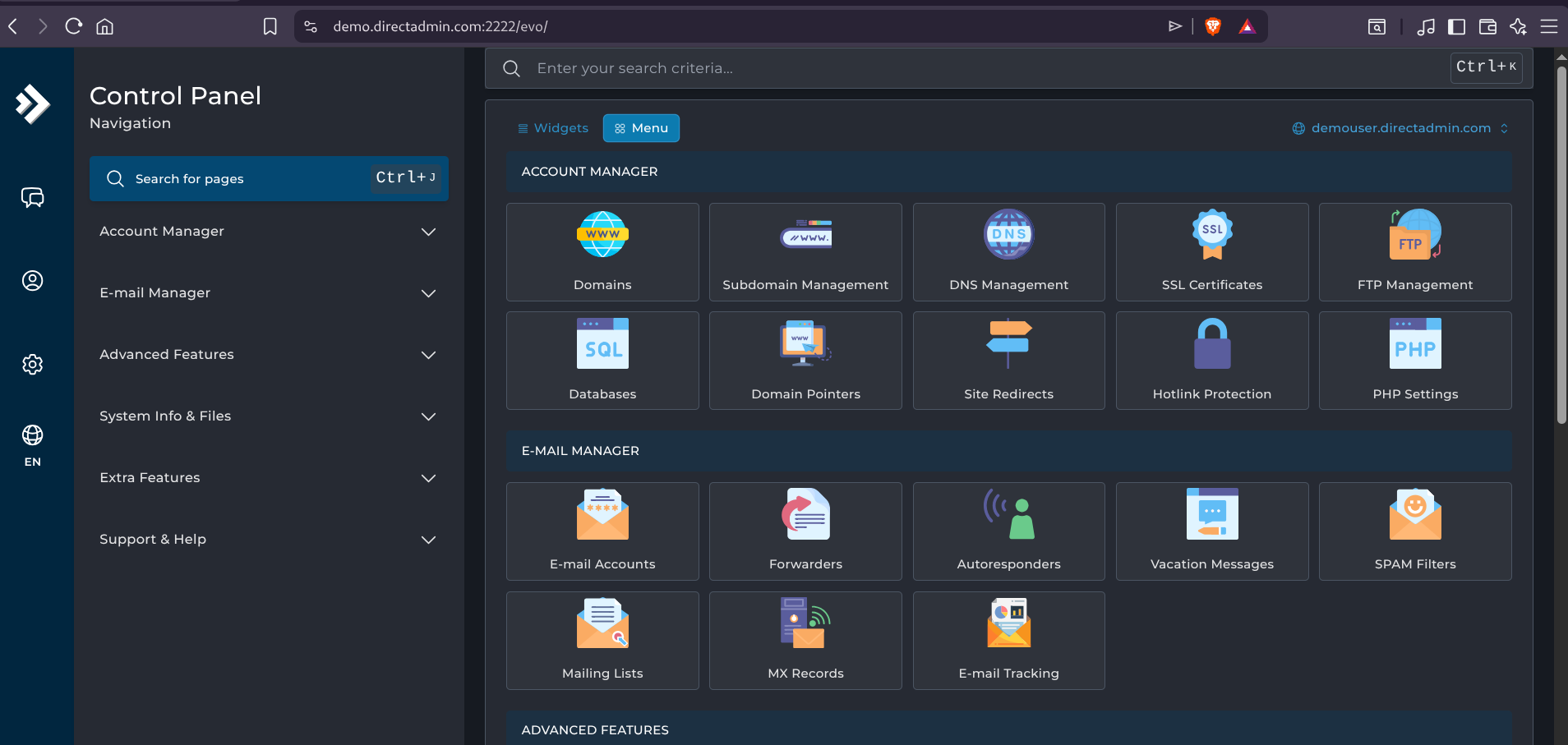
Cómo cambiar el estilo visual del panel (Menú vs Iconos)
Si no te resulta cómodo navegar usando el menú lateral izquierdo, puedes cambiar el diseño para que muestre todos los iconos grandes en el centro de la pantalla (estilo clásico).
1. Haz clic en el icono de tu perfil o nombre de usuario (esquina superior derecha).
2. Selecciona la opción Skin options (u Opciones de diseño).
3. En el apartado Layout, cambia la opción
4. El diseño de tu panel cambiará al instante. Quédate con la vista que te resulte más intuitiva para trabajar.
1. Haz clic en el icono de tu perfil o nombre de usuario (esquina superior derecha).
2. Selecciona la opción Skin options (u Opciones de diseño).
3. En el apartado Layout, cambia la opción
Sidebar por Icons Grid o Standard.4. El diseño de tu panel cambiará al instante. Quédate con la vista que te resulte más intuitiva para trabajar.
¶ 3. Gestión de Dominios
▪️ Ver tu dominio: Accede a Account Manager → Domain Setup para ver el dominio principal de tu cuenta y su configuración actual.
▪️ Subdominios: Desde Account Manager → Subdomain Management puedes crear subdominios asociados a tu dominio principal. Por ejemplo,
tienda.tudominio.com o blog.tudominio.com. Cada subdominio tendrá su propio directorio de archivos.Cómo crear un subdominio paso a paso
1. Ve a **Account Manager → Subdomain Management**.
2. Haz clic en el botón superior Add Subdomain.
3. En el campo de texto introduce el nombre del subdominio (por ejemplo: `tienda`).
4. Haz clic en Add Subdomain para crearlo.
5. El directorio de archivos del subdominio se creará en
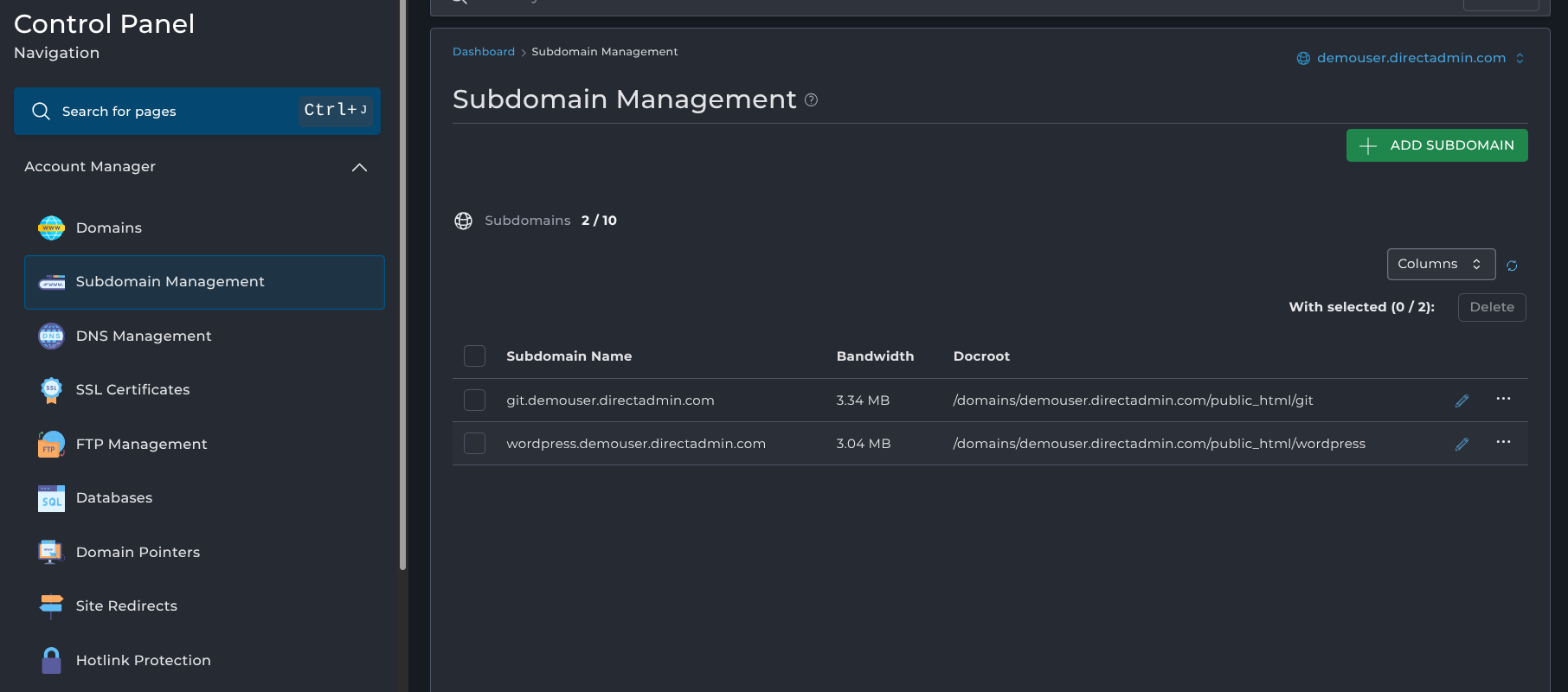
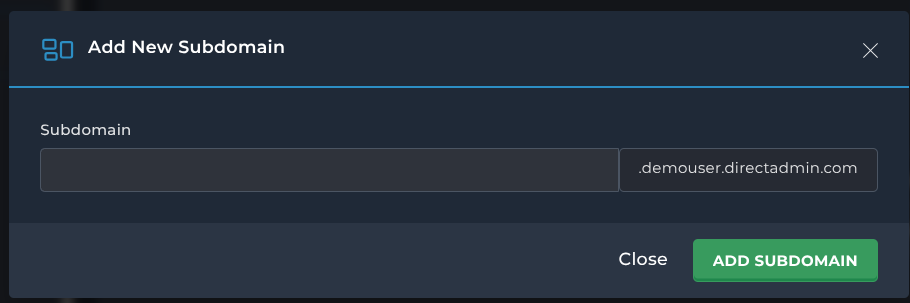
2. Haz clic en el botón superior Add Subdomain.
3. En el campo de texto introduce el nombre del subdominio (por ejemplo: `tienda`).
4. Haz clic en Add Subdomain para crearlo.
5. El directorio de archivos del subdominio se creará en
/domains/tudominio.com/public_html/tienda.
▪️ Redirecciones: Si necesitas que una dirección web redirija automáticamente a otra, puedes configurarlo desde Account Manager → Domain Redirects (o Site Redirects).
Cómo crear una redirección de dominio paso a paso
1. Ve a **Account Manager → Site Redirects**.
2. Haz clic en el botón superior Create Site Redirect.
3. En Local URL Path, déjalo en blanco o pon
4. En Destination URL, escribe la dirección web completa de destino (ej:
5. Selecciona el tipo de redirección (se recomienda 301 Permanent si es un cambio definitivo).
6. Pulsa Create.
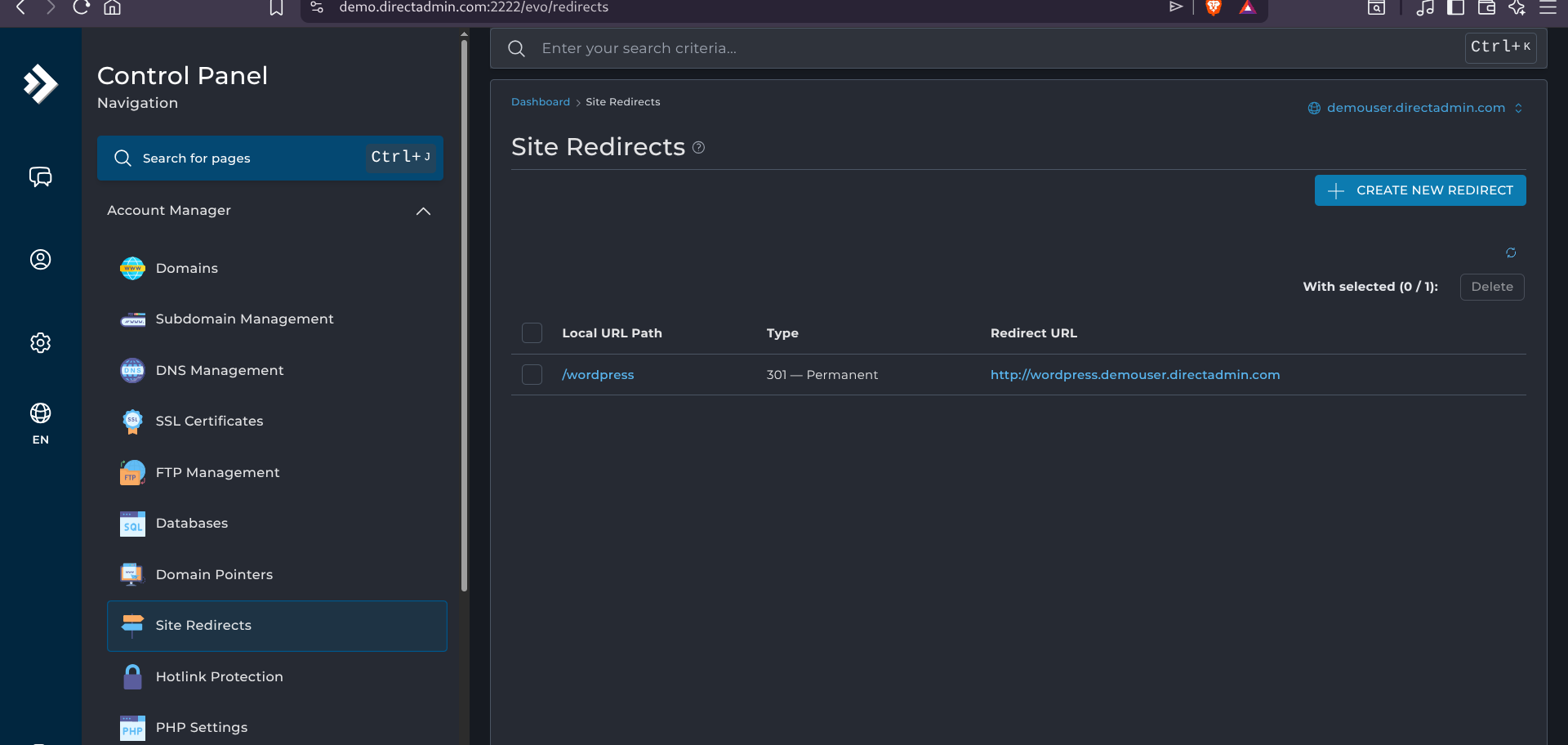
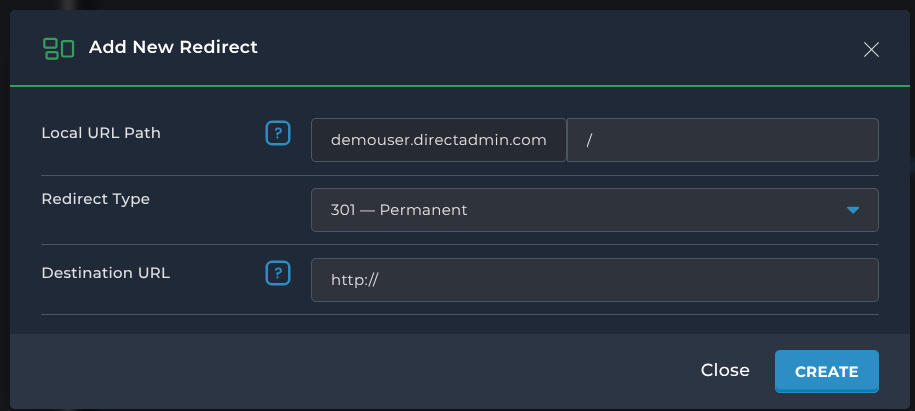
2. Haz clic en el botón superior Create Site Redirect.
3. En Local URL Path, déjalo en blanco o pon
/ para redirigir todo el dominio.4. En Destination URL, escribe la dirección web completa de destino (ej:
https://nuevodominio.com).5. Selecciona el tipo de redirección (se recomienda 301 Permanent si es un cambio definitivo).
6. Pulsa Create.
▪️ DNS: Desde Account Manager → DNS Management puedes consultar y editar los registros DNS de tu dominio. Si no estás seguro de cómo hacerlo, consúltanos antes de realizar cambios, ya que una configuración incorrecta puede dejar tu web o correo sin servicio.
¶ 4. Gestión de Correo Electrónico
▪️ Crear una cuenta de correo: Ve a E-mail Manager → E-mail Accounts y haz clic en Create Account. Introduce el nombre del buzón, la contraseña y el espacio máximo que puede ocupar.
Cómo crear una cuenta de correo paso a paso
1. En el panel izquierdo ve a **E-mail Manager → E-mail Accounts**.
2. Haz clic en el botón superior Create Account.
3. En Username escribe el nombre del buzón (ej:
4. Asigna una contraseña segura (puedes usar el botón del dado para autogenerar una).
5. Opcionalmente, ajusta la Cuota (Quota) en MB para limitar el espacio máximo del buzón.
6. Haz clic en Create Account.
2. Haz clic en el botón superior Create Account.
3. En Username escribe el nombre del buzón (ej:
info o contacto).4. Asigna una contraseña segura (puedes usar el botón del dado para autogenerar una).
5. Opcionalmente, ajusta la Cuota (Quota) en MB para limitar el espacio máximo del buzón.
6. Haz clic en Create Account.
▪️ Webmail: Puedes acceder a tu correo directamente desde el navegador sin necesidad de configurar ninguna aplicación. Usa la URL
https://tudominio.com/webmail o el enlace que encontrarás en la sección de correo de tu panel.▪️ Configuración en clientes externos: Para usar tu correo en el móvil, Outlook o Thunderbird, necesitarás introducir los datos exactos del servidor.
Datos de configuración (IMAP/SMTP) para Outlook o Móvil
| Parámetro | Valor |
|---|---|
| Servidor de entrada (IMAP) |
mail.tudominio.com · Puerto 993 · SSL/TLS |
| Servidor de entrada (POP3) | mail.tudominio.com · Puerto 995 · SSL/TLS |
| Servidor de salida (SMTP) | mail.tudominio.com · Puerto 465 (SSL) o 587 (STARTTLS) |
| Usuario | Tu dirección de correo completa (ej: info@tudominio.com) |
| Contraseña | La que asignaste al crear la cuenta |
▪️ Redirecciones de correo: Desde E-mail Manager → Forwarders puedes reenviar automáticamente los mensajes de una dirección a otra, ya sea del mismo dominio o a un correo externo como Gmail u Outlook.
▪️ Autoresponders: Si necesitas enviar una respuesta automática cuando estés fuera de la oficina, configúrala desde E-mail Manager → Autoresponders.
▪️ Filtros antispam: Desde E-mail Manager → SpamAssassin puedes activar el filtrado automático de correo no deseado y ajustar su nivel de sensibilidad.
▪️ Registros MX: Si necesitas usar un servicio de correo externo como Google Workspace o Microsoft 365, deberás modificar los registros MX de tu dominio. Consúltanos y te ayudamos con la configuración.
¶ 5. Gestión de Archivos
▪️ Administrador de archivos: Desde System Info & Files → File Manager puedes gestionar todos los archivos de tu hosting directamente desde el navegador: subir, descargar, editar, mover, copiar, comprimir y eliminar archivos y carpetas.
▪️ Directorio principal de tu web: Los archivos de tu sitio web deben estar en la carpeta
/domains/tudominio.com/public_html/. Todo lo que subas ahí será accesible desde tu dominio.▪️ Comprimir y descomprimir: El administrador de archivos permite comprimir carpetas en formato
.zip y descomprimir archivos directamente en el servidor, sin necesidad de descargarlos a tu ordenador.Cómo subir y descomprimir un archivo .zip
1. Ve a **System Info & Files → File Manager** y entra en la carpeta
2. Haz clic en el botón superior New y selecciona Upload Files.
3. Arrastra tu archivo
4. Una vez subido, haz clic derecho sobre el archivo
5. Confirma la ruta de extracción y pulsa Extract.
public_html.2. Haz clic en el botón superior New y selecciona Upload Files.
3. Arrastra tu archivo
.zip a la ventana o búscalo en tu ordenador para que se suba.4. Una vez subido, haz clic derecho sobre el archivo
.zip en la lista y selecciona Extract.5. Confirma la ruta de extracción y pulsa Extract.
▪️ Permisos de archivos: Puedes cambiar los permisos (chmod) de archivos y carpetas desde el administrador de archivos. Si no estás seguro de qué permisos aplicar, consulta la tabla siguiente.
Permisos recomendados para tu web
Para cambiar un permiso, selecciona el archivo o carpeta, haz clic derecho (o en los tres puntos de la derecha) y elige Set Permissions.
| Tipo | Permiso |
|---|---|
| Archivos generales | 644 |
| Carpetas | 755 |
| Archivos de configuración (wp-config.php, etc.) | 600 |
¶ 6. Gestión de Bases de Datos
▪️ Crear una base de datos: Ve a Extra Features → MySQL Management y haz clic en Create Database. Introduce el nombre de la base de datos y las credenciales del usuario que tendrá acceso.
Cómo crear una base de datos y su usuario paso a paso
1. Ve a **Extra Features → MySQL Management**.
2. Haz clic en el botón azul Create New Database.
3. En Database Name, escribe el nombre (se le añadirá tu usuario como prefijo automáticamente).
4. En Database User, puedes desmarcar la casilla "Same as database name" si quieres que el usuario se llame distinto, o dejarla marcada para mayor simplicidad.
5. En Database Password, pulsa el botón del dado para generar una contraseña segura.
6. Haz clic en Create Database y copia los datos que aparecerán en pantalla, los necesitarás para conectar tu web.
2. Haz clic en el botón azul Create New Database.
3. En Database Name, escribe el nombre (se le añadirá tu usuario como prefijo automáticamente).
4. En Database User, puedes desmarcar la casilla "Same as database name" si quieres que el usuario se llame distinto, o dejarla marcada para mayor simplicidad.
5. En Database Password, pulsa el botón del dado para generar una contraseña segura.
6. Haz clic en Create Database y copia los datos que aparecerán en pantalla, los necesitarás para conectar tu web.
▪️ phpMyAdmin: Desde la misma sección puedes acceder a phpMyAdmin, una herramienta visual para gestionar el contenido de tus bases de datos: ver tablas, ejecutar consultas, importar y exportar datos.
Cómo acceder a phpMyAdmin fácilmente
1. Ve a **Extra Features → MySQL Management**.
2. En la parte superior de esta pantalla (o junto a la base de datos, dependiendo de la vista), haz clic en el botón phpMyAdmin.
3. DirectAdmin te conectará automáticamente de forma segura y abrirá la interfaz de phpMyAdmin en una pestaña nueva, lista para que puedas empezar a trabajar con tus tablas.
2. En la parte superior de esta pantalla (o junto a la base de datos, dependiendo de la vista), haz clic en el botón phpMyAdmin.
3. DirectAdmin te conectará automáticamente de forma segura y abrirá la interfaz de phpMyAdmin en una pestaña nueva, lista para que puedas empezar a trabajar con tus tablas.
▪️ Importar y exportar: Si tienes un archivo
.sql de una copia de seguridad, puedes importarlo desde phpMyAdmin en Importar y seleccionando el archivo desde tu ordenador. Para hacer una copia de seguridad manual, accede a phpMyAdmin, selecciona la base de datos y haz clic en Exportar.Cómo importar y exportar un archivo .sql
Para Exportar (Copia de seguridad):
1. Dentro de phpMyAdmin, haz clic en el nombre de tu base de datos en el menú lateral izquierdo.
2. Ve a la pestaña superior Exportar.
3. Deja el método en Rápido y el formato en SQL, y haz clic en Exportar.
Para Importar (Restaurar):
1. Selecciona tu base de datos en el menú lateral izquierdo.
2. Ve a la pestaña superior Importar.
3. Haz clic en Seleccionar archivo y elige tu archivo
4. Baja hasta el final de la página y pulsa Importar.
1. Dentro de phpMyAdmin, haz clic en el nombre de tu base de datos en el menú lateral izquierdo.
2. Ve a la pestaña superior Exportar.
3. Deja el método en Rápido y el formato en SQL, y haz clic en Exportar.
Para Importar (Restaurar):
1. Selecciona tu base de datos en el menú lateral izquierdo.
2. Ve a la pestaña superior Importar.
3. Haz clic en Seleccionar archivo y elige tu archivo
.sql del ordenador.4. Baja hasta el final de la página y pulsa Importar.
¶ 7. Acceso FTP
▪️ Qué es FTP: FTP es un protocolo para transferir archivos entre tu ordenador y el servidor. Es útil para subir o descargar grandes volúmenes de archivos usando programas como FileZilla o Cyberduck.
▪️ Tus datos de conexión FTP: Accede a Account Manager → FTP Management para ver y gestionar tus cuentas FTP. Los datos de conexión son el servidor (tu dominio o IP), el usuario y la contraseña que establezcas.
▪️ Crear cuentas FTP adicionales: Puedes crear cuentas FTP con acceso restringido a una carpeta concreta, ideal para dar acceso a un desarrollador externo sin que pueda ver el resto de tus archivos.
Cómo crear una cuenta FTP adicional
1. Ve a **Account Manager → FTP Management**.
2. Haz clic en Create FTP Account.
3. Introduce el nombre de usuario y una contraseña segura.
4. En Path o Directory, elige a qué carpeta quieres darle acceso. Si seleccionas Domain, tendrá acceso a todo el directorio público de ese dominio.
5. Haz clic en Create. Su usuario completo para entrar será algo como
2. Haz clic en Create FTP Account.
3. Introduce el nombre de usuario y una contraseña segura.
4. En Path o Directory, elige a qué carpeta quieres darle acceso. Si seleccionas Domain, tendrá acceso a todo el directorio público de ese dominio.
5. Haz clic en Create. Su usuario completo para entrar será algo como
usuario@tudominio.com.
▪️ FTP seguro (FTPS/SFTP): Te recomendamos usar siempre una conexión segura. Configura tu cliente FTP para usar FTPS en el puerto
21 con SSL explícito, o SFTP en el puerto 22 si tienes acceso SSH habilitado.Cómo conectarse por FTP usando FileZilla de forma segura
1. Abre FileZilla y ve a Archivo → Gestor de sitios → Nuevo sitio.
2. En la pestaña General, rellena los siguientes datos:
• Protocolo: FTP - Protocolo de transferencia de archivos.
• Servidor:
• Puerto:
• Cifrado: Requiere FTP explícito sobre TLS.
• Modo de acceso: Normal.
• Usuario: Tu usuario FTP completo (ej:
• Contraseña: La que asignaste a esa cuenta.
3. Haz clic en Conectar. Si te aparece un aviso sobre el certificado del servidor, marca la casilla "Confiar siempre" y pulsa Aceptar.
2. En la pestaña General, rellena los siguientes datos:
• Protocolo: FTP - Protocolo de transferencia de archivos.
• Servidor:
mail.tudominio.com o la IP del servidor.• Puerto:
21• Cifrado: Requiere FTP explícito sobre TLS.
• Modo de acceso: Normal.
• Usuario: Tu usuario FTP completo (ej:
usuario@tudominio.com).• Contraseña: La que asignaste a esa cuenta.
3. Haz clic en Conectar. Si te aparece un aviso sobre el certificado del servidor, marca la casilla "Confiar siempre" y pulsa Aceptar.
¶ 8. Certificado SSL
▪️ Qué es SSL: El certificado SSL hace que tu web sea accesible por
https:// en lugar de http://, cifrando la comunicación entre el navegador del visitante y tu servidor. Es imprescindible para cualquier web profesional.▪️ Certificado gratuito con Let's Encrypt: Desde Extra Features → SSL Certificates puedes generar un certificado SSL gratuito para tu dominio con un solo clic usando Let's Encrypt. Se renueva automáticamente cada 90 días.
Cómo activar el certificado SSL gratuito (Let's Encrypt)
1. Ve a **Extra Features → SSL Certificates**.
2. Asegúrate de marcar la opción Free & automatic certificate from Let's Encrypt.
3. En la lista de abajo, marca tu dominio principal y su variante con www (ej.
4. Haz clic en el botón Save o Save & Let's Encrypt.
5. El servidor tardará un par de minutos en validarlo. Cuando termine, te mostrará un mensaje de éxito verde.
2. Asegúrate de marcar la opción Free & automatic certificate from Let's Encrypt.
3. En la lista de abajo, marca tu dominio principal y su variante con www (ej.
tudominio.com y www.tudominio.com).4. Haz clic en el botón Save o Save & Let's Encrypt.
5. El servidor tardará un par de minutos en validarlo. Cuando termine, te mostrará un mensaje de éxito verde.
Nota: Para que este proceso funcione, tu dominio debe estar apuntando previamente a la IP de nuestro servidor.
▪️ Forzar HTTPS: Una vez instalado el certificado, es recomendable activar la redirección automática de
http:// a https:// para que todos los visitantes accedan siempre por la conexión segura.Cómo forzar la redirección a HTTPS
1. En la misma pantalla de **SSL Certificates**, fíjate en la parte inferior o superior (dependiendo de la versión).
2. Verás una casilla o interruptor que dice Force SSL with https redirect.
3. Simplemente actívalo y guarda los cambios. A partir de ahora, cualquiera que entre por
2. Verás una casilla o interruptor que dice Force SSL with https redirect.
3. Simplemente actívalo y guarda los cambios. A partir de ahora, cualquiera que entre por
http:// será redirigido automáticamente a la versión segura.
¶ 9. Copias de Seguridad
▪️ Crear una copia de seguridad: Desde Advanced Features → Create/Restore Backups puedes generar una copia completa de tu cuenta: archivos, bases de datos, correos y configuraciones.
Cómo generar una copia de seguridad de tu cuenta
1. Ve a **Advanced Features → Create/Restore Backups**.
2. En la sección Select Items to include in Backup, deja todo marcado si quieres una copia completa (archivos, bases de datos y correos).
3. Haz clic en el botón Create Backup.
4. El servidor pondrá la tarea en cola. Recibirás un mensaje en el sistema de mensajería de DirectAdmin (icono de campana arriba a la derecha) cuando haya terminado.
5. Para descargarlo a tu ordenador, ve al **File Manager**, entra en la carpeta
2. En la sección Select Items to include in Backup, deja todo marcado si quieres una copia completa (archivos, bases de datos y correos).
3. Haz clic en el botón Create Backup.
4. El servidor pondrá la tarea en cola. Recibirás un mensaje en el sistema de mensajería de DirectAdmin (icono de campana arriba a la derecha) cuando haya terminado.
5. Para descargarlo a tu ordenador, ve al **File Manager**, entra en la carpeta
backups y descarga el archivo comprimido.
▪️ Restaurar una copia: Desde la misma sección selecciona el archivo de backup que deseas restaurar y haz clic en Restore. Tu cuenta volverá exactamente al estado en que estaba cuando se realizó esa copia.
Cómo restaurar una copia de seguridad paso a paso
1. Ve a **Advanced Features → Create/Restore Backups**.
2. Haz clic en el botón o pestaña superior que dice Restore Backup.
3. En el desplegable File, selecciona el archivo de copia de seguridad que deseas restaurar (el archivo debe estar subido dentro de la carpeta
4. En Select Items to Restore, marca qué elementos concretos quieres recuperar (o márcalo todo para una restauración total).
5. Haz clic en Restore. Al igual que en la creación, el panel te notificará en la campana superior cuando el proceso haya finalizado.
2. Haz clic en el botón o pestaña superior que dice Restore Backup.
3. En el desplegable File, selecciona el archivo de copia de seguridad que deseas restaurar (el archivo debe estar subido dentro de la carpeta
backups de tu File Manager).4. En Select Items to Restore, marca qué elementos concretos quieres recuperar (o márcalo todo para una restauración total).
5. Haz clic en Restore. Al igual que en la creación, el panel te notificará en la campana superior cuando el proceso haya finalizado.
Advertencia: Restaurar un backup sobrescribirá la información actual de tu sitio con la que contiene la copia. Cualquier cambio que hayas hecho después de la fecha de esa copia se perderá.
▪️ Buena práctica: Realiza siempre una copia de seguridad manual antes de hacer cambios importantes en tu web, como actualizar WordPress, instalar plugins o modificar archivos de configuración.
¶ 10. Estadísticas de tu Web
▪️ Ver el tráfico: Desde System Info & Files → Site Statistics puedes acceder a las estadísticas de visitas de tu web: páginas visitadas, ancho de banda consumido, países de origen de los visitantes y más.
Cómo analizar el tráfico de tu web detalladamente
1. Ve a **System Info & Files → Site Statistics**.
2. Verás una lista con tus dominios. Haz clic en el dominio que quieras analizar.
3. Selecciona el mes correspondiente en la lista para abrir el reporte gráfico.
4. Se abrirá una nueva pestaña con estadísticas detalladas: visitas diarias, duración de las sesiones, países desde los que te visitan y los enlaces más populares.
2. Verás una lista con tus dominios. Haz clic en el dominio que quieras analizar.
3. Selecciona el mes correspondiente en la lista para abrir el reporte gráfico.
4. Se abrirá una nueva pestaña con estadísticas detalladas: visitas diarias, duración de las sesiones, países desde los que te visitan y los enlaces más populares.
▪️ Logs de acceso y error: Desde System Info & Files → Log Viewer puedes consultar los registros de acceso y errores de tu web, útiles para detectar problemas con tu aplicación o sitio web.
Cómo leer el registro de errores para solucionar problemas web
Si tu página web se queda en blanco o lanza un error 500, este es el primer lugar al que debes mirar:
1. Ve a **System Info & Files → Site Summary / Statistics / Logs** (o Log Viewer).
2. Busca la línea correspondiente a tu dominio (ej:
3. Haz clic en el enlace Error Log (o apache-error.log).
4. En pantalla verás las últimas líneas de error registradas en tiempo real. Las líneas finales son las más recientes y te indicarán qué archivo o plugin exacto está causando el fallo de tu web.
1. Ve a **System Info & Files → Site Summary / Statistics / Logs** (o Log Viewer).
2. Busca la línea correspondiente a tu dominio (ej:
tudominio.com).3. Haz clic en el enlace Error Log (o apache-error.log).
4. En pantalla verás las últimas líneas de error registradas en tiempo real. Las líneas finales son las más recientes y te indicarán qué archivo o plugin exacto está causando el fallo de tu web.
▪️ Uso de recursos: En la pantalla principal de tu panel puedes ver en tiempo real cuánto espacio en disco y ancho de banda has consumido respecto al límite de tu plan.
Cómo revisar tus límites de espacio y transferencia
1. Ve a la pantalla principal de tu panel DirectAdmin (puedes hacer clic en el logo de la esquina superior izquierda en cualquier momento).
2. Fíjate en la sección Your Account o en los widgets de la derecha (dependiendo de la vista que hayas elegido).
3. Verás barras de progreso indicando tu consumo actual frente al límite máximo para Disk Space (Espacio en disco) y Bandwidth (Ancho de banda mensual).
4. Si la barra de espacio en disco se acerca al 100% o se pone en rojo, contáctanos para ampliar tu plan o revisa qué está ocupando espacio (generalmente copias de seguridad antiguas o correos pesados) antes de que tu web o correos dejen de funcionar.
2. Fíjate en la sección Your Account o en los widgets de la derecha (dependiendo de la vista que hayas elegido).
3. Verás barras de progreso indicando tu consumo actual frente al límite máximo para Disk Space (Espacio en disco) y Bandwidth (Ancho de banda mensual).
4. Si la barra de espacio en disco se acerca al 100% o se pone en rojo, contáctanos para ampliar tu plan o revisa qué está ocupando espacio (generalmente copias de seguridad antiguas o correos pesados) antes de que tu web o correos dejen de funcionar.