Guía de DirectAdmin para Administradores

Bienvenido a la guía de administración de DirectAdmin para el equipo de SN White Hosting. Esta guía está orientada a los administradores del servidor y cubre la gestión completa de cuentas, recursos, seguridad y configuración del sistema. Se recomienda familiarizarse bien con cada sección antes de realizar cambios en entornos de producción.
💡 Nota de navegación por la Wiki:
- Los bloques encabezados por el símbolo ▶ son acordeones interactivos. Haz clic en ellos para desplegar los procedimientos paso a paso.
- Todas las capturas de pantalla de la interfaz admiten ampliación. Al pasar el ratón verás el cursor de la lupa; haz clic sobre cualquier imagen para abrirla a tamaño completo en una pestaña nueva.
¶ 1. Acceso al Panel de Administrador
▪️ URL de acceso: Accede al panel de administrador desde
https://IP-del-servidor:2222 con las credenciales de administrador.▪️ Niveles de acceso: El administrador tiene acceso simultáneo a los tres paneles: Admin, Reseller y User. Puedes cambiar entre ellos desde el menú superior del panel.
▪️ Seguridad del acceso: Restringe el acceso al puerto
2222 únicamente a las IPs del equipo de administración mediante el firewall del servidor. Nunca expongas el panel de administrador a internet sin restricción de IP.▪️ Recuperación de contraseña: Si pierdes el acceso, la contraseña del administrador puede restablecerse directamente desde la línea de comandos del servidor.
Cómo restablecer la contraseña de Admin vía SSH
Si te quedas fuera del panel, conéctate por SSH a tu servidor como usuario
El servicio se reiniciará y podrás acceder inmediatamente con la nueva credencial.
root y ejecuta el siguiente comando (sustituyendo "NUEVA_CONTRASEÑA" por la clave deseada):directadmin set adminpass NUEVA_CONTRASEÑA && service directadmin restartEl servicio se reiniciará y podrás acceder inmediatamente con la nueva credencial.
¶ 2. Panel de Administración — Vista General
▪️ Admin Panel: Desde Admin Panel en el menú superior accedes al panel exclusivo de administrador, donde se gestionan todos los aspectos del servidor: cuentas, licencia, servicios, DNS global y configuración del sistema.
▪️ Reseller Panel: Desde Reseller Panel puedes gestionar las cuentas de usuario como si fueras un revendedor, útil para crear y administrar cuentas de clientes.
Cómo cambiar entre los niveles Admin, Reseller y User
Como Administrador, no necesitas cerrar sesión para ver lo que ve un cliente.
1. Mira en la esquina superior derecha de la pantalla (o en el menú de la izquierda en algunas versiones).
2. Verás un selector que dice Access Level (Nivel de acceso).
3. Haz clic para alternar entre Admin (servidor completo), Reseller (gestión de paquetes y clientes) y User (gestión de tu propio dominio o dominios huérfanos).
1. Mira en la esquina superior derecha de la pantalla (o en el menú de la izquierda en algunas versiones).
2. Verás un selector que dice Access Level (Nivel de acceso).
3. Haz clic para alternar entre Admin (servidor completo), Reseller (gestión de paquetes y clientes) y User (gestión de tu propio dominio o dominios huérfanos).
▪️ Navegación: El panel de administrador organiza sus funciones en grandes bloques: gestión de cuentas, gestión del servidor, DNS, logs y herramientas avanzadas.
▪️ Información del sistema: La pantalla principal del panel de administrador muestra el estado general del servidor: versión de DirectAdmin, sistema operativo, uptime, carga del servidor y uso de recursos en tiempo real.
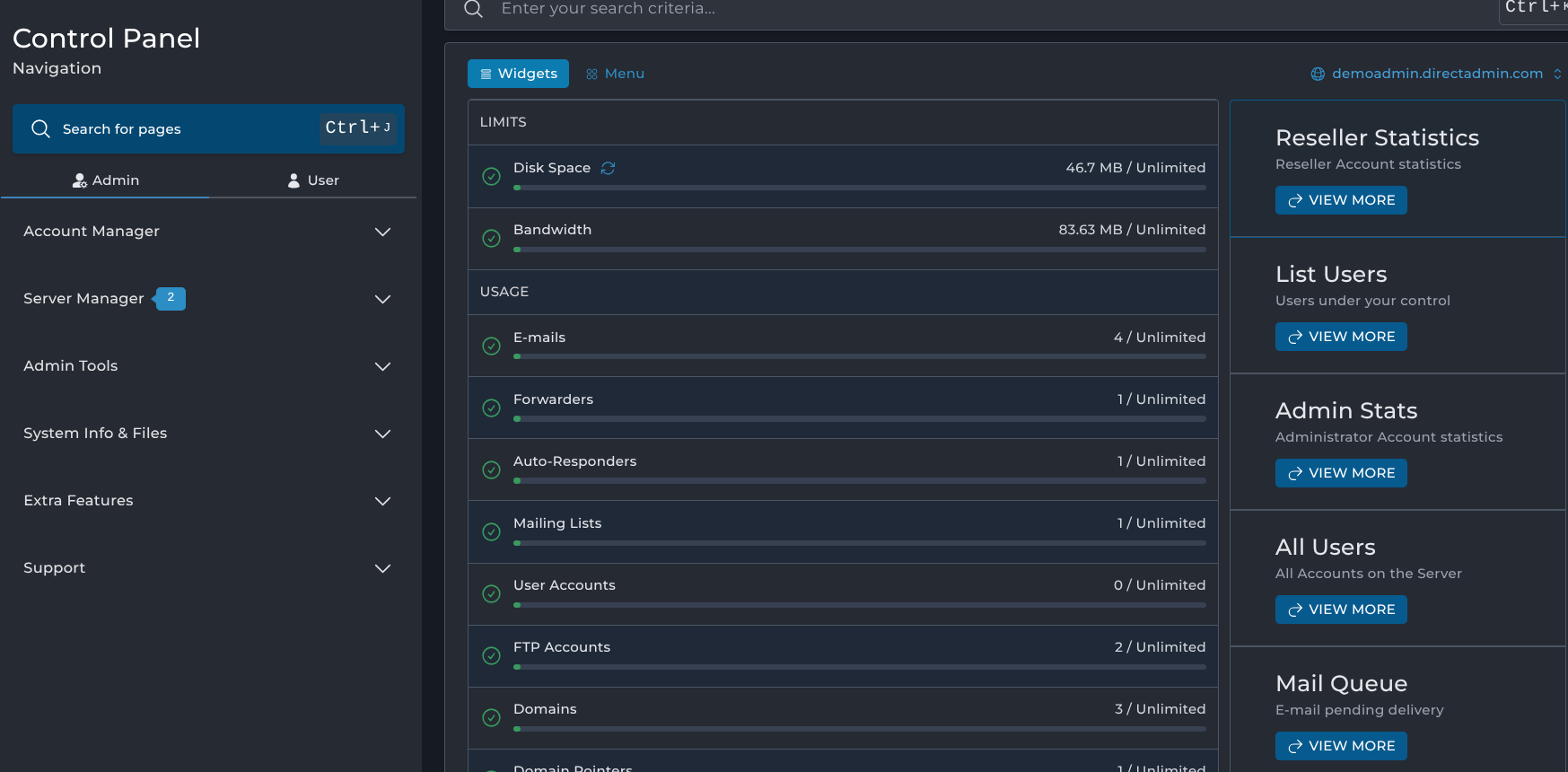
¶ 3. Gestión de Cuentas de Usuario
▪️ Ver todas las cuentas: Desde Admin Panel → List All Users puedes ver un listado completo de todos los usuarios del servidor, con información sobre su dominio, espacio en disco, ancho de banda y estado de la cuenta.
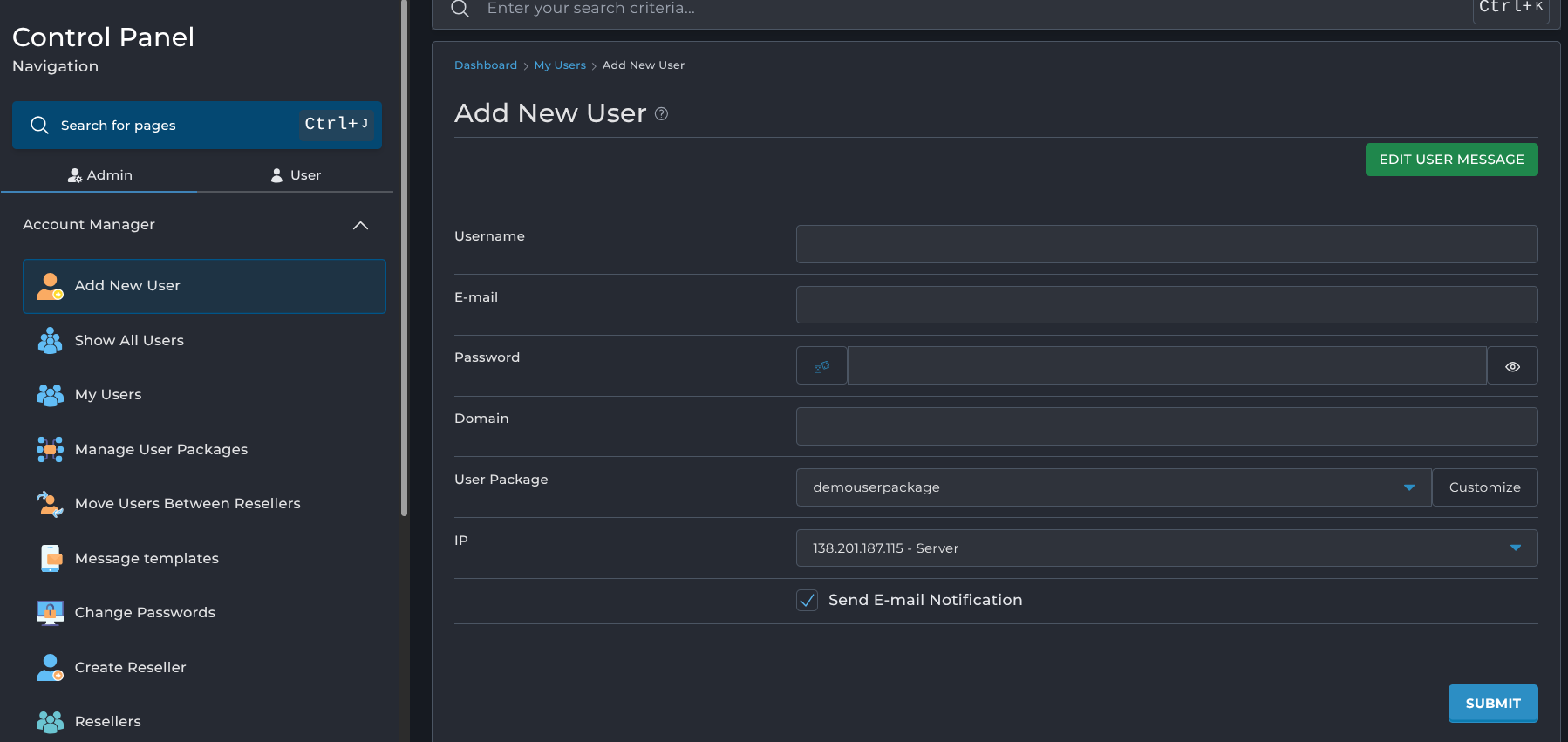
▪️ Crear un usuario: Ve a Admin Panel → Create User e introduce el nombre de usuario, contraseña, dominio principal y el paquete de recursos que se le asignará (espacio en disco, ancho de banda, número de correos, bases de datos, etc.).
Cómo crear un usuario nuevo paso a paso
1. Ve a **Admin Panel → Create User**.
2. Rellena el nombre de usuario, contraseña y dirección de correo del cliente.
3. Introduce el dominio principal que se asociará a la cuenta.
4. Selecciona el paquete de recursos o define manualmente los límites (disco, ancho de banda, correos, bases de datos, FTP).
5. Haz clic en Submit para crear la cuenta. El cliente ya puede acceder con sus credenciales.
2. Rellena el nombre de usuario, contraseña y dirección de correo del cliente.
3. Introduce el dominio principal que se asociará a la cuenta.
4. Selecciona el paquete de recursos o define manualmente los límites (disco, ancho de banda, correos, bases de datos, FTP).
5. Haz clic en Submit para crear la cuenta. El cliente ya puede acceder con sus credenciales.
▪️ Modificar un usuario: Desde List All Users haz clic en el nombre de cualquier usuario para acceder a su configuración y modificar sus recursos, contraseña o estado.
▪️ Acceder como usuario: Desde List All Users puedes hacer clic en Login As junto a cualquier cuenta para acceder a su panel como si fueras ese usuario, útil para diagnosticar problemas sin necesitar su contraseña.
▪️ Suspender y eliminar cuentas: Desde el listado de usuarios puedes suspender temporalmente una cuenta (el cliente pierde acceso pero los datos se conservan) o eliminarla definitivamente. La eliminación es irreversible, asegúrate de hacer un backup antes.
Cómo suspender o eliminar una cuenta de cliente
1. Ve a **Admin Panel → List All Users**.
2. Busca al usuario en la lista y marca la casilla de verificación situada a la izquierda de su nombre.
3. Para Suspender: Haz clic en el botón Suspend / Unsuspend en la parte superior derecha. La web del cliente dejará de funcionar inmediatamente.
4. Para Eliminar: Haz clic en el botón Delete, confirma el aviso de seguridad y la cuenta se borrará del disco junto con todas sus bases de datos y correos.
2. Busca al usuario en la lista y marca la casilla de verificación situada a la izquierda de su nombre.
3. Para Suspender: Haz clic en el botón Suspend / Unsuspend en la parte superior derecha. La web del cliente dejará de funcionar inmediatamente.
4. Para Eliminar: Haz clic en el botón Delete, confirma el aviso de seguridad y la cuenta se borrará del disco junto con todas sus bases de datos y correos.
¶ 4. Gestión de Paquetes de Hosting
▪️ Qué es un paquete: Un paquete define el conjunto de recursos y límites que se asignan a una cuenta de usuario: espacio en disco, ancho de banda mensual, número máximo de dominios, subdominios, correos, bases de datos y cuentas FTP.
▪️ Ver paquetes existentes: Desde Admin Panel → Manage Packages puedes ver todos los paquetes disponibles en el servidor.
▪️ Crear un paquete: Haz clic en Add Package, asigna un nombre identificativo y define todos los límites de recursos. Los paquetes facilitan la creación de cuentas con configuraciones estandarizadas sin tener que definir los límites manualmente cada vez.
Cómo crear un paquete de hosting estandarizado
1. Ve a **Admin Panel → Manage Packages**.
2. Haz clic en el botón Add Package.
3. Rellena los campos con los límites numéricos de tu plan (ej: Disk Space: 5000 MB, Bandwidth: 20000 MB).
4. Selecciona si permites acceso SSH, certificados SSL, acceso a CGI, etc.
5. Al final del formulario, dale un nombre descriptivo al paquete (ej:
6. Pulsa Save. Ahora aparecerá en el menú desplegable al crear nuevos clientes.
2. Haz clic en el botón Add Package.
3. Rellena los campos con los límites numéricos de tu plan (ej: Disk Space: 5000 MB, Bandwidth: 20000 MB).
4. Selecciona si permites acceso SSH, certificados SSL, acceso a CGI, etc.
5. Al final del formulario, dale un nombre descriptivo al paquete (ej:
Plan_Básico).6. Pulsa Save. Ahora aparecerá en el menú desplegable al crear nuevos clientes.
▪️ Editar y eliminar paquetes: Puedes modificar un paquete existente en cualquier momento. Los cambios no afectan retroactivamente a las cuentas ya creadas con ese paquete, solo a las nuevas.
▪️ Buena práctica: Define paquetes estándar para los distintos planes de hosting que ofreces (básico, profesional, avanzado) para agilizar la creación de nuevas cuentas y mantener coherencia en los recursos asignados.
¶ 5. Gestión de Revendedores
▪️ Crear un revendedor: Desde Admin Panel → Create Reseller puedes crear cuentas de revendedor que podrán gestionar sus propias cuentas de usuario dentro de los límites que tú establezcas.
Cómo crear un Revendedor (Reseller)
1. Ve a **Admin Panel → Create Reseller**.
2. Introduce el nombre de usuario, contraseña y correo electrónico.
3. Introduce el dominio principal del revendedor.
4. Elige un Reseller Package (paquete de revendedor) que definirá a cuántos usuarios puede dar de alta y qué recursos globales se le asignan.
5. Selecciona la IP compartida o asígnale una IP dedicada (si tienes disponibles).
6. Haz clic en Submit. El nuevo revendedor ya puede acceder y crear sus propios clientes.
2. Introduce el nombre de usuario, contraseña y correo electrónico.
3. Introduce el dominio principal del revendedor.
4. Elige un Reseller Package (paquete de revendedor) que definirá a cuántos usuarios puede dar de alta y qué recursos globales se le asignan.
5. Selecciona la IP compartida o asígnale una IP dedicada (si tienes disponibles).
6. Haz clic en Submit. El nuevo revendedor ya puede acceder y crear sus propios clientes.
▪️ Ver todos los revendedores: Desde Admin Panel → List All Resellers puedes ver el listado completo de revendedores, su uso de recursos y acceder a su panel con Login As.
▪️ Paquetes de revendedor: Al igual que con los usuarios, puedes crear paquetes específicos para revendedores desde Admin Panel → Manage Reseller Packages, definiendo cuántos usuarios pueden crear y qué recursos totales tienen disponibles.
▪️ Suspender un revendedor: Suspender una cuenta de revendedor suspende automáticamente todas las cuentas de usuario que gestiona. Úsalo con precaución en entornos de producción.
¶ 6. Gestión del Servidor
▪️ Estado de los servicios: Desde Admin Panel → Service Monitor puedes ver el estado en tiempo real de todos los servicios del servidor: Apache, MySQL, Exim (correo), ProFTPD y otros. Desde aquí puedes reiniciar cualquier servicio con un clic.
Servicios principales y qué hace cada uno
| Servicio | Función |
|---|---|
| Apache | Servidor web principal que sirve las páginas web |
| MySQL / MariaDB | Gestión y motor de las bases de datos de los clientes |
| Exim | Servidor de correo saliente (SMTP) |
| Dovecot | Servidor de correo entrante (IMAP/POP3) |
| ProFTPD | Servidor de transferencia de archivos FTP |
| SpamAssassin | Filtro inteligente antispam del correo |
| DirectAdmin | El propio demonio del panel de control |
▪️ Reiniciar servicios: Si un servicio está caído o no responde correctamente, selecciónalo en Service Monitor y usa el botón Restart. Reinicia siempre un servicio a la vez y verifica que vuelve a funcionar correctamente antes de reiniciar el siguiente.
Cómo reiniciar un servicio (Ej. Apache o MySQL)
1. Ve a **Admin Panel → Service Monitor**.
2. Localiza el servicio que está dando problemas (si está parado, la columna Status mostrará Stopped).
3. Haz clic en el botón de + o de configuración que hay a la derecha de ese servicio.
4. Selecciona Restart (o Start si estaba detenido).
5. DirectAdmin te mostrará una pequeña notificación indicando si el reinicio ha tenido éxito.
2. Localiza el servicio que está dando problemas (si está parado, la columna Status mostrará Stopped).
3. Haz clic en el botón de + o de configuración que hay a la derecha de ese servicio.
4. Selecciona Restart (o Start si estaba detenido).
5. DirectAdmin te mostrará una pequeña notificación indicando si el reinicio ha tenido éxito.
▪️ Información del sistema: Desde Admin Panel → System Info puedes ver el uso actual de CPU, RAM, disco y carga del servidor, así como el uptime y la versión del kernel.
▪️ Configuración de PHP: Desde Admin Panel → PHP Configuration puedes gestionar las versiones de PHP disponibles en el servidor y definir cuál es la versión por defecto para las cuentas de usuario.
¶ 7. Gestión de DNS Global
▪️ Administrador de DNS: Desde Admin Panel → DNS Administration puedes gestionar las zonas DNS de todos los dominios del servidor desde un único punto, sin necesidad de entrar en cada cuenta de usuario.
Cómo editar registros DNS de cualquier cliente
1. Ve a **Admin Panel → DNS Administration**.
2. Usa el buscador o navega por la lista hasta encontrar el dominio del cliente.
3. Haz clic en el nombre del dominio.
4. Verás todos los registros (A, MX, CNAME, TXT). Puedes añadir nuevos desde la parte superior, o editar los existentes haciendo clic en el icono del lápiz junto a cada línea.
5. Haz clic en Save en la línea editada para aplicar los cambios de zona.
2. Usa el buscador o navega por la lista hasta encontrar el dominio del cliente.
3. Haz clic en el nombre del dominio.
4. Verás todos los registros (A, MX, CNAME, TXT). Puedes añadir nuevos desde la parte superior, o editar los existentes haciendo clic en el icono del lápiz junto a cada línea.
5. Haz clic en Save en la línea editada para aplicar los cambios de zona.
▪️ Nameservers del servidor: Desde Admin Panel → Nameserver IPs defines las IPs de los nameservers del servidor (ns1 y ns2). Es una configuración crítica que afecta a la resolución DNS de todos los dominios alojados.
Cómo configurar las IPs de los Nameservers (ns1/ns2)
1. Ve a **Admin Panel → Nameserver IPs**.
2. Verás la lista de IPs de tu servidor. Selecciona las casillas correspondientes a las IPs que usarás (generalmente se selecciona la principal para ns1 y la principal o secundaria para ns2).
3. Arriba, rellena los campos para darles nombre (por ejemplo,
4. Pulsa Add Nameservers. Esto asegurará que todas las cuentas nuevas que se creen usen estos DNS.
2. Verás la lista de IPs de tu servidor. Selecciona las casillas correspondientes a las IPs que usarás (generalmente se selecciona la principal para ns1 y la principal o secundaria para ns2).
3. Arriba, rellena los campos para darles nombre (por ejemplo,
ns1.tudominio.com y ns2.tudominio.com).4. Pulsa Add Nameservers. Esto asegurará que todas las cuentas nuevas que se creen usen estos DNS.
▪️ Plantilla de zona DNS: DirectAdmin permite definir una plantilla de zona DNS predeterminada que se aplicará automáticamente a todos los nuevos dominios que se creen en el servidor, desde Admin Panel → Default DNS Records.
▪️ Precaución: Los cambios en DNS pueden tardar hasta 48 horas en propagarse globalmente. Planifica siempre los cambios con antelación y evita modificar zonas DNS de dominios en producción sin avisar al cliente.
¶ 8. Copias de Seguridad del Servidor
▪️ Backup de todas las cuentas: Desde Admin Panel → Admin Backup/Transfer puedes generar copias de seguridad de todas las cuentas del servidor o de cuentas seleccionadas, de forma manual o programada.
Cómo programar un backup automático de todos los clientes
1. Ve a **Admin Panel → Admin Backup/Transfer**.
2. Haz clic en el botón Schedule.
3. En Step 1: Who, selecciona All Users para incluir todo el servidor.
4. En Step 2: When, marca la casilla Cron Schedule e introduce los valores (ej: minuto
5. En Step 3: Where, elige si se guarda en
6. Pulsa Submit para crear el trabajo programado.
2. Haz clic en el botón Schedule.
3. En Step 1: Who, selecciona All Users para incluir todo el servidor.
4. En Step 2: When, marca la casilla Cron Schedule e introduce los valores (ej: minuto
0, hora 3 para que se haga a las 3:00 AM todos los días).5. En Step 3: Where, elige si se guarda en
Local (tu disco duro) o por FTP a un servidor de almacenamiento externo.6. Pulsa Submit para crear el trabajo programado.
▪️ Destino de los backups: Los backups pueden almacenarse localmente en el servidor o transferirse automáticamente a un servidor externo por FTP/SFTP, lo que es muy recomendable para tener copias fuera del servidor principal.
▪️ Restaurar una cuenta: Desde Admin Backup/Transfer selecciona el archivo de backup de la cuenta que deseas restaurar y haz clic en Restore. Puedes restaurar cuentas completas o elementos individuales.
Cómo restaurar un cliente desde un backup administrativo
1. Ve a **Admin Panel → Admin Backup/Transfer**.
2. Entra en la pestaña superior Restore.
3. En Step 1: From Where, selecciona la ruta o la IP donde guardaste las copias.
4. En Step 2: Select IPs, indica a qué IP del servidor se va a asignar la cuenta restaurada (normalmente "Use the IP stored in the backup").
5. En Step 3: Select Files, elige el archivo
6. Haz clic en Submit. El servidor desempaquetará y restaurará la cuenta completa en segundo plano.
2. Entra en la pestaña superior Restore.
3. En Step 1: From Where, selecciona la ruta o la IP donde guardaste las copias.
4. En Step 2: Select IPs, indica a qué IP del servidor se va a asignar la cuenta restaurada (normalmente "Use the IP stored in the backup").
5. En Step 3: Select Files, elige el archivo
.tar.gz de la cuenta del cliente que quieres recuperar.6. Haz clic en Submit. El servidor desempaquetará y restaurará la cuenta completa en segundo plano.
▪️ Buena práctica: Realiza siempre un backup completo antes de actualizaciones del sistema, migraciones o cambios de configuración importantes. Verifica periódicamente que los backups se están generando correctamente y que son restaurables.
¶ 9. Seguridad del Servidor
▪️ Cambiar el puerto del panel: Por defecto DirectAdmin usa el puerto
2222. Puedes cambiarlo desde Admin Panel → DirectAdmin Settings para reducir la exposición a ataques automatizados.▪️ Brute Force Monitor: Desde Admin Panel → Brute Force Monitor puedes ver y gestionar las IPs que han sido bloqueadas automáticamente por intentos fallidos de acceso. Aquí también puedes desbloquear IPs legítimas que hayan sido bloqueadas por error.
Cómo desbloquear la IP de un cliente bloqueado por error
A veces, un cliente falla la contraseña del correo varias veces y el servidor lo bloquea por seguridad. Para devolverle el acceso:
1. Pide al cliente que te facilite su IP pública.
2. Ve a **Admin Panel → Brute Force Monitor** (o IP Blocker / BFM).
3. Busca la IP del cliente en la lista de IPs bloqueadas (Blocked IPs).
4. Marca la casilla junto a su IP y haz clic en Remove from blocklist o Unblock.
5. Asegúrate de pedirle al cliente que actualice su contraseña correcta en sus dispositivos para que no le vuelva a pasar.
1. Pide al cliente que te facilite su IP pública.
2. Ve a **Admin Panel → Brute Force Monitor** (o IP Blocker / BFM).
3. Busca la IP del cliente en la lista de IPs bloqueadas (Blocked IPs).
4. Marca la casilla junto a su IP y haz clic en Remove from blocklist o Unblock.
5. Asegúrate de pedirle al cliente que actualice su contraseña correcta en sus dispositivos para que no le vuelva a pasar.
▪️ IP Blocker: Desde Admin Panel → IP Blocker puedes bloquear manualmente IPs o rangos de IPs que representen una amenaza para el servidor.
Puertos importantes del servidor DirectAdmin
Asegúrate de configurar correctamente tu firewall (iptables/csf) para estos puertos:
| Puerto | Servicio | Notas |
|---|---|---|
2222 |
Panel DirectAdmin | Restringir a IPs de administración |
22 |
SSH | Cambiar a puerto no estándar en producción |
80 |
HTTP | Tráfico web de los clientes |
443 |
HTTPS | Tráfico web seguro de los clientes |
21 |
FTP | Usar siempre con SSL (FTPS) |
25 |
SMTP | Correo saliente entre servidores |
587 |
SMTP autenticado | Correo saliente de clientes |
993 |
IMAP SSL | Correo entrante seguro |
995 |
POP3 SSL | Correo entrante seguro |
3306 |
MySQL | Cerrar al exterior salvo necesidad justificada |
▪️ SSL del panel: Configura un certificado SSL válido para el propio panel de DirectAdmin desde Admin Panel → SSL Certificates para que el acceso al panel sea siempre cifrado.
▪️ Actualizaciones de seguridad: Mantén el sistema operativo actualizado con
apt update && apt upgrade de forma periódica. Los parches de seguridad del SO son responsabilidad del administrador y no los gestiona DirectAdmin automáticamente.▪️ Revisa los logs regularmente: Desde Admin Panel → Log Viewer puedes consultar los logs del sistema, del correo y del servidor web para detectar actividad sospechosa o errores recurrentes.
¶ 10. Actualización de DirectAdmin
▪️ Comprobar la versión actual: Desde Admin Panel → DirectAdmin Settings puedes ver la versión instalada de DirectAdmin y si hay actualizaciones disponibles.
▪️ Actualizar desde el panel: DirectAdmin permite actualizar el panel directamente desde Admin Panel → Update con un solo clic. El proceso es rápido y no interrumpe los servicios de los clientes.
▪️ Actualizar desde la terminal: También puedes actualizar DirectAdmin desde la línea de comandos de forma rápida y controlada.
Cómo actualizar el panel por línea de comandos
Conéctate por SSH como usuario
El sistema descargará el último binario compilado, lo aplicará y reiniciará el servicio del panel.
root y ejecuta los siguientes comandos encadenados:cd /usr/local/directadmin && ./directadmin updateEl sistema descargará el último binario compilado, lo aplicará y reiniciará el servicio del panel.
▪️ Buena práctica: Realiza siempre un backup completo del servidor antes de actualizar DirectAdmin. Aunque las actualizaciones son generalmente seguras, es conveniente tener un punto de restauración disponible.