Guía Completa de cPanel para Administradores (WHM)

Bienvenido a la guía de administración de WHM (Web Host Manager) para el equipo de SN White Hosting. Desde este panel maestro se controla toda la infraestructura del servidor, la asignación de recursos, la seguridad global y la creación de las cuentas de cPanel para los clientes finales.
💡 Nota de navegación por la Wiki:
- Los bloques encabezados por el símbolo ▶ son acordeones interactivos. Haz clic en ellos para desplegar los procedimientos paso a paso.
- Todas las capturas de pantalla de la interfaz admiten ampliación. Al pasar el ratón verás el cursor de la lupa; haz clic sobre cualquier imagen para abrirla a tamaño completo en una pestaña Formatting nueva.
¶ 1. Acceso al Panel Maestro (WHM)
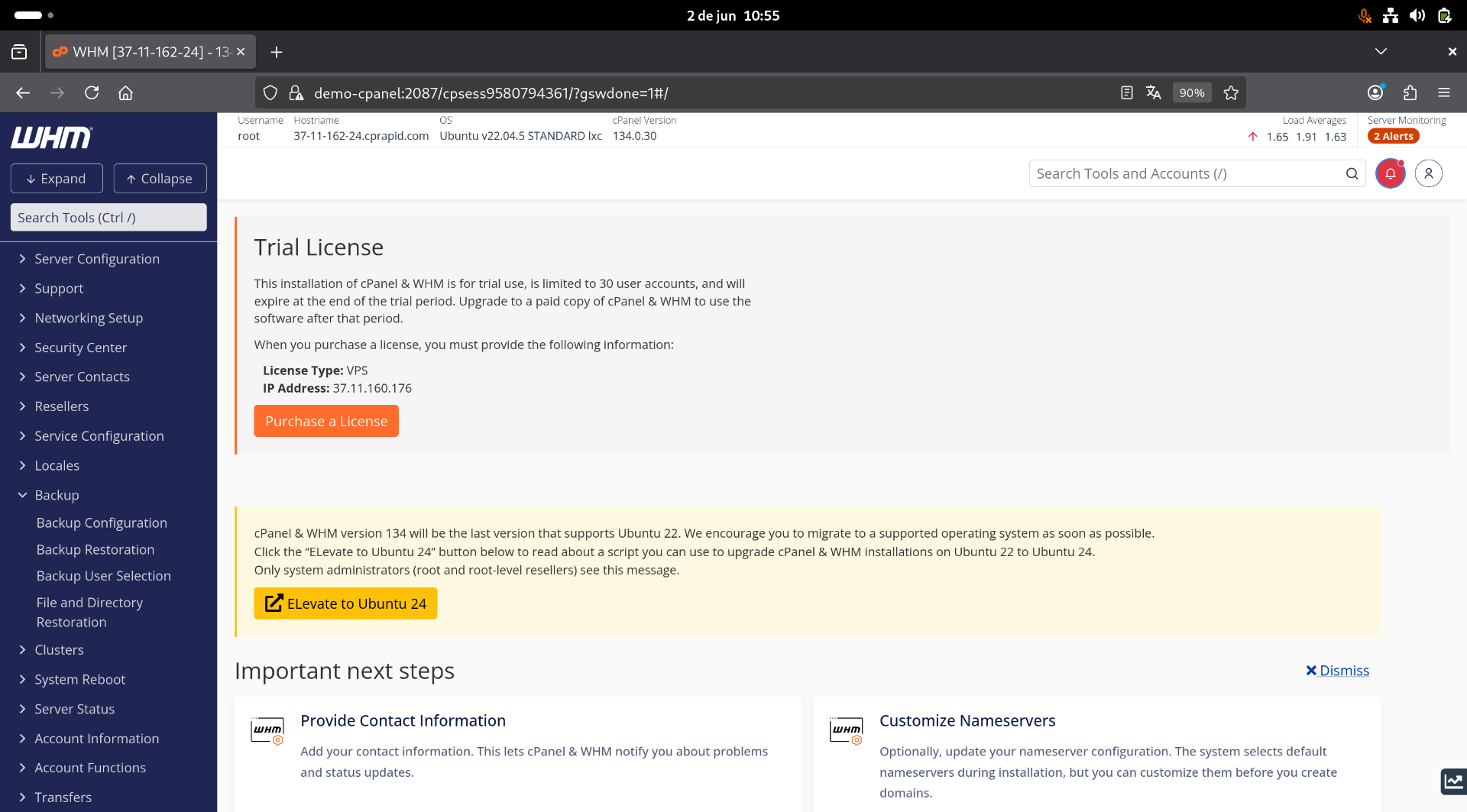
▪️ URL de acceso: El acceso seguro para administradores se realiza a través del puerto `2087`. La URL estándar es `https://IP-del-servidor:2087` o `https://hostname-del-servidor:2087`.
▪️ Credenciales de Root: Para tener control total, debes acceder con el usuario `root` y la contraseña de administración del sistema operativo (la misma que usas para conectar por SSH).
▪️ Navegación: El menú lateral izquierdo de WHM es inmenso. Utiliza siempre la barra de búsqueda superior izquierda para encontrar rápidamente la herramienta que necesitas sin tener que desplegar decenas de categorías.
¶ 2. Configuración de EasyApache 4
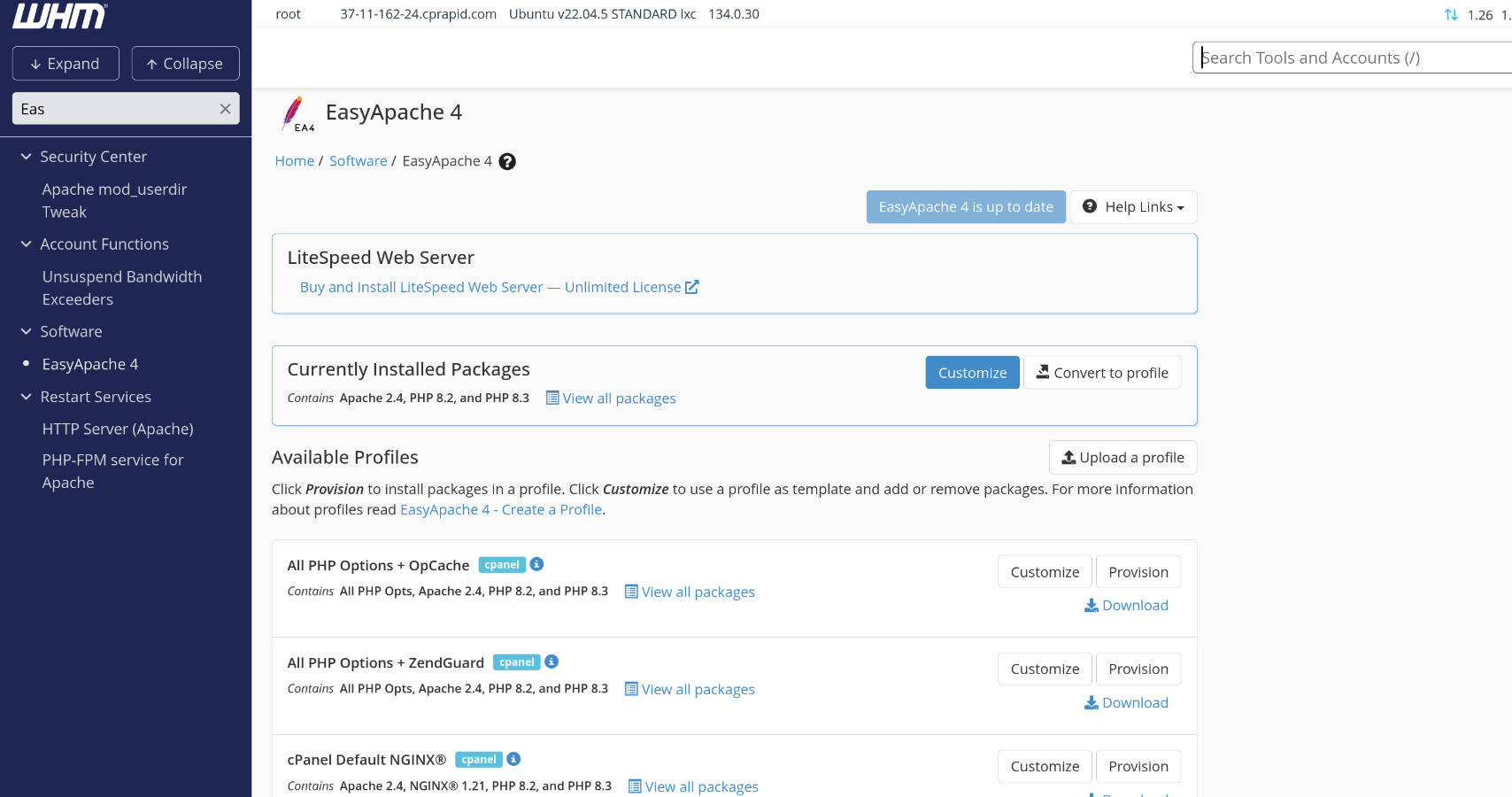
▪️ El corazón web: WHM utiliza EasyApache 4 (EA4) para compilar y gestionar el servidor web Apache, así como las distintas versiones de PHP y sus módulos.
▪️ Perfiles (Profiles): EA4 funciona mediante perfiles preconfigurados. Puedes personalizar qué módulos de Apache y qué extensiones de PHP (como `mbstring`, `zip`, `gd`) se instalan en la máquina de forma global.
Cómo instalar una nueva versión de PHP o un módulo en EasyApache 4
1. En el buscador izquierdo escribe EasyApache 4 y haz clic en la herramienta.
2. En el perfil que aparece como "Currently Installed Packages", haz clic en Customize.
3. En la pestaña PHP Versions, activa la versión que necesites (ej:
4. En la pestaña PHP Extensions, usa el buscador para encontrar módulos específicos y actívalos para las versiones de PHP deseadas.
5. Ve a la pestaña Review, comprueba la lista de cambios y haz clic en Provision.
6. Espera a que el proceso termine (puede tardar un par de minutos) y haz clic en Done.
2. En el perfil que aparece como "Currently Installed Packages", haz clic en Customize.
3. En la pestaña PHP Versions, activa la versión que necesites (ej:
php82).4. En la pestaña PHP Extensions, usa el buscador para encontrar módulos específicos y actívalos para las versiones de PHP deseadas.
5. Ve a la pestaña Review, comprueba la lista de cambios y haz clic en Provision.
6. Espera a que el proceso termine (puede tardar un par de minutos) y haz clic en Done.
Importante: Compilar paquetes en EasyApache 4 reiniciará el servicio de Apache automáticamente. Realiza estos cambios preferiblemente en horas de bajo tráfico.
¶ 3. Gestión de Cuentas (Account Functions)
▪️ Creación y control: Desde la sección Account Functions controlas el ciclo de vida de los clientes. Cada cuenta creada genera un cPanel independiente aislado del resto.
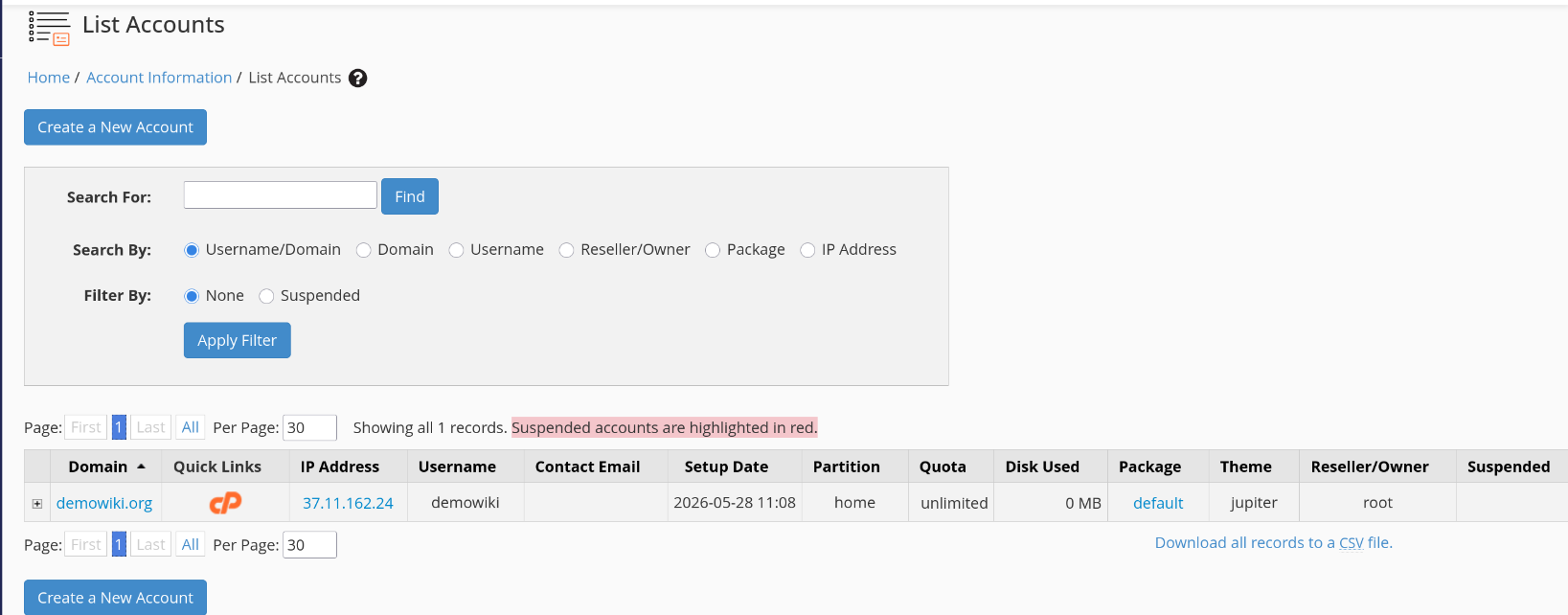
▪️ Listado de cuentas: Usa List Accounts para ver todos los clientes, sus dominios principales, IP asignada, espacio utilizado y acceder a su cPanel con un clic (pulsando en el logo de cPanel) sin necesidad de su contraseña.
Cómo crear una cuenta de cPanel para un cliente
1. Ve a Account Functions / Create a New Account (puedes pulsar también el botón azul "Create a New Account" que se ve en la parte superior del listado).
2. En Domain Information, introduce el dominio principal, un nombre de usuario, contraseña y un email de contacto.
3. En Package, selecciona el plan de hosting que determinará sus límites (espacio, tráfico, etc.).
4. En Settings, elige el tema de cPanel y el idioma (Spanish).
5. Haz clic en Create al final de la página.
2. En Domain Information, introduce el dominio principal, un nombre de usuario, contraseña y un email de contacto.
3. En Package, selecciona el plan de hosting que determinará sus límites (espacio, tráfico, etc.).
4. En Settings, elige el tema de cPanel y el idioma (Spanish).
5. Haz clic en Create al final de la página.
Aviso: Asegúrate de haber creado primero los "Packages" (Planes de hosting) antes de empezar a registrar clientes masivamente.
¶ 4. Gestión de Revendedores (Resellers)
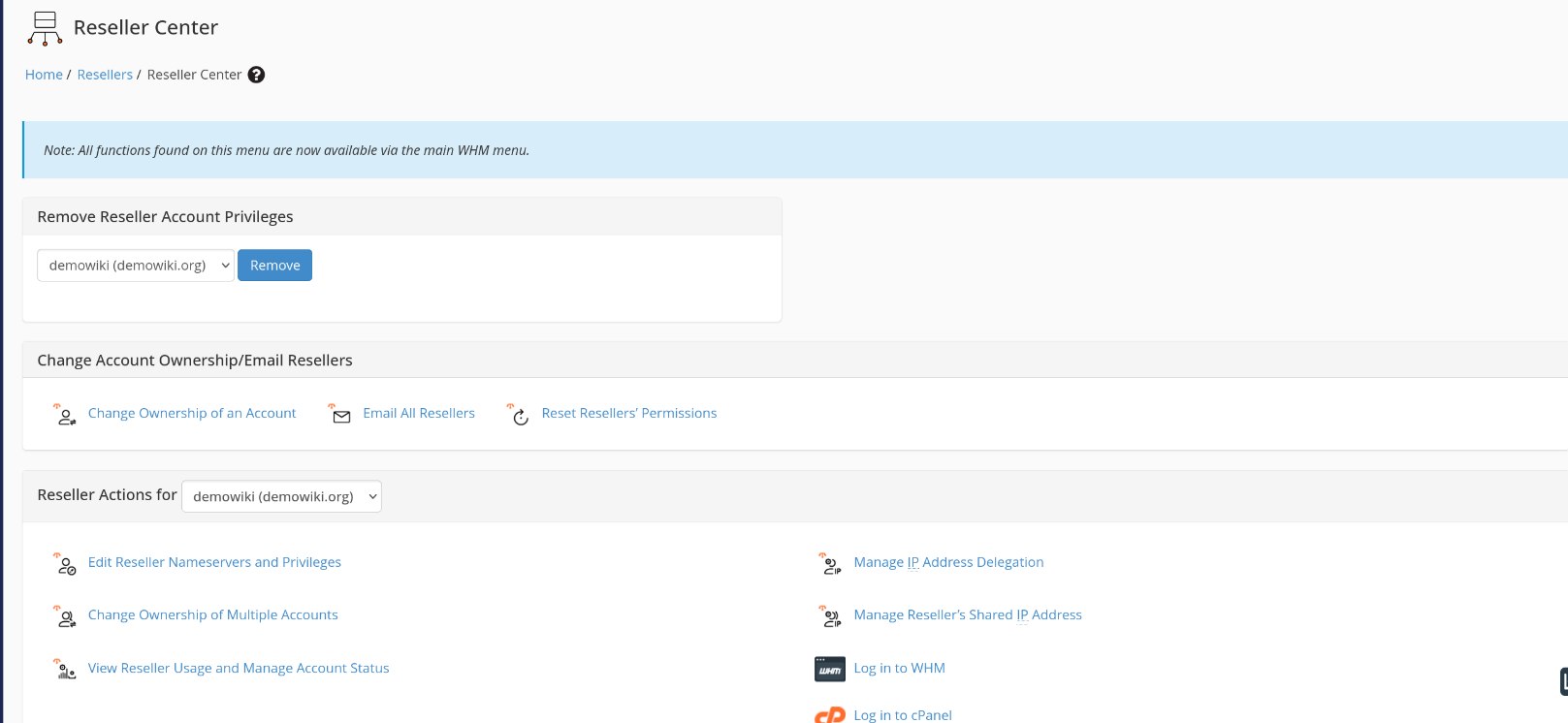
▪️ Delegación de recursos: Un revendedor es un cliente que tiene permisos para vender tu espacio y crear sus propias cuentas de cPanel. Ellos acceden a una versión limitada de WHM.
Cómo otorgar privilegios de revendedor a una cuenta existente
1. Ve a Resellers / Reseller Center.
2. En la sección Add Reseller Privileges, selecciona la cuenta del cliente en el desplegable.
3. Haz clic en OK.
4. Ahora esa cuenta puede acceder a WHM por el puerto 2087 con sus propias credenciales, pero solo verá a sus clientes.
2. En la sección Add Reseller Privileges, selecciona la cuenta del cliente en el desplegable.
3. Haz clic en OK.
4. Ahora esa cuenta puede acceder a WHM por el puerto 2087 con sus propias credenciales, pero solo verá a sus clientes.
Cómo limitar los recursos y privilegios de un revendedor
1. Ve a Resellers / Reseller Center.
2. En Edit Privileges/Nameservers, selecciona the revendedor y haz clic en OK.
3. Aquí puedes definir exactamente a qué herramientas de WHM tiene acceso (ej: prohibirle reiniciar servicios o acceder a zonas DNS globales).
4. Para limitar el disco duro total que puede vender, ve a Resellers / Edit Reseller Nameservers and Privileges y define el límite estricto de espacio en disco y ancho de banda.
2. En Edit Privileges/Nameservers, selecciona the revendedor y haz clic en OK.
3. Aquí puedes definir exactamente a qué herramientas de WHM tiene acceso (ej: prohibirle reiniciar servicios o acceder a zonas DNS globales).
4. Para limitar el disco duro total que puede vender, ve a Resellers / Edit Reseller Nameservers and Privileges y define el límite estricto de espacio en disco y ancho de banda.
Nota: Es vital auditar periódicamente los privilegios de los revendedores para asegurar que no tienen acceso a funciones de root o modificación de paquetes globales.
¶ 5. Planes de Hosting (Packages)
▪️ Estandarización: En WHM, los límites de recursos de un cliente (espacio en disco, bases de datos permitidas, cuentas de correo) se definen mediante "Packages" (Paquetes).
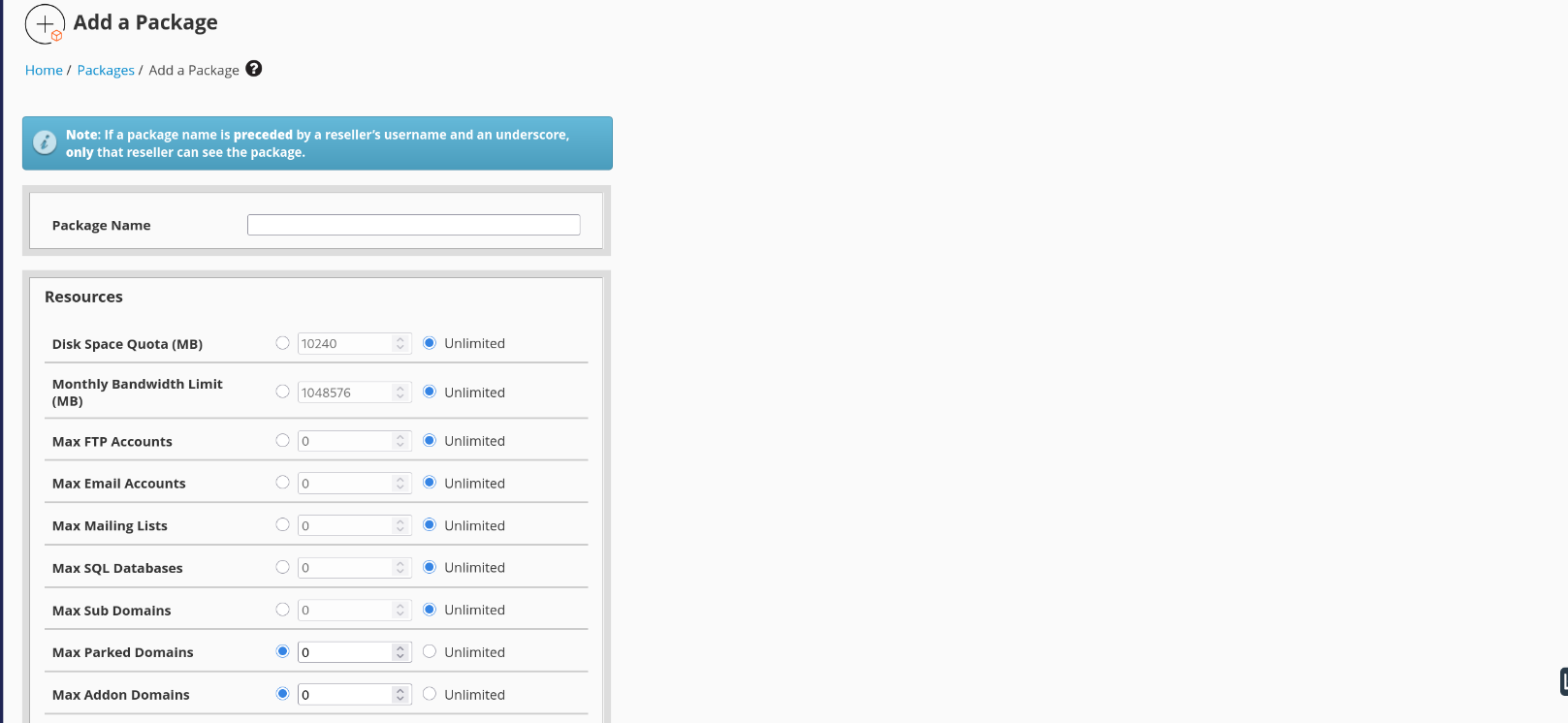
Cómo crear un nuevo paquete de hosting
1. Ve a Packages / Add a Package.
2. En Package Name, asigna un nombre descriptivo (ej:
3. En Resources, define los límites: Disk Quota (MB), Monthly Bandwidth (MB), Max FTP Accounts, Max Email Accounts, Max Databases, etc.
4. En Settings, asegúrate de asignar el tema de cPanel adecuado (generalmente
5. Haz clic en Add para guardar el plan.
2. En Package Name, asigna un nombre descriptivo (ej:
Plan-Basico o Plan-Pro).3. En Resources, define los límites: Disk Quota (MB), Monthly Bandwidth (MB), Max FTP Accounts, Max Email Accounts, Max Databases, etc.
4. En Settings, asegúrate de asignar el tema de cPanel adecuado (generalmente
jupiter).5. Haz clic en Add para guardar el plan.
Importante: Si modificas un paquete existente (desde Edit a Package), los nuevos límites se aplicarán automáticamente a todos los clientes que tengan ese paquete asignado.
Cómo crear una Lista de Características (Feature List)
Las Feature Lists permiten ocultar o mostrar iconos dentro del cPanel de los clientes (por ejemplo, prohibir que usen phpMyAdmin o la Terminal).
1. Ve a Packages / Feature Manager.
2. Escribe un nombre bajo Add a new feature list y haz clic en Add Feature List.
3. Marca solo las herramientas que quieres que vean los clientes (ej: Mail, File Manager, MySQL).
4. Haz clic en Save.
1. Ve a Packages / Feature Manager.
2. Escribe un nombre bajo Add a new feature list y haz clic en Add Feature List.
3. Marca solo las herramientas que quieres que vean los clientes (ej: Mail, File Manager, MySQL).
4. Haz clic en Save.
¶ 6. Configuración DNS
▪️ Control total de zonas: Desde WHM tienes el control absoluto de todos los registros DNS de todos los dominios alojados en la máquina, independientemente de a qué cliente pertenezcan.
Cómo editar la zona DNS de cualquier dominio
1. Ve a DNS Functions / DNS Zone Manager.
2. Busca el dominio en la lista y haz clic en Manage.
3. Verás todos los registros actuales (A, CNAME, MX, TXT).
4. Usa los botones de Edit junto a cada registro para modificar su valor, o el botón + Add Record para crear uno nuevo (por ejemplo, para verificar el dominio en Google Search Console).
2. Busca el dominio en la lista y haz clic en Manage.
3. Verás todos los registros actuales (A, CNAME, MX, TXT).
4. Usa los botones de Edit junto a cada registro para modificar su valor, o el botón + Add Record para crear uno nuevo (por ejemplo, para verificar el dominio en Google Search Console).
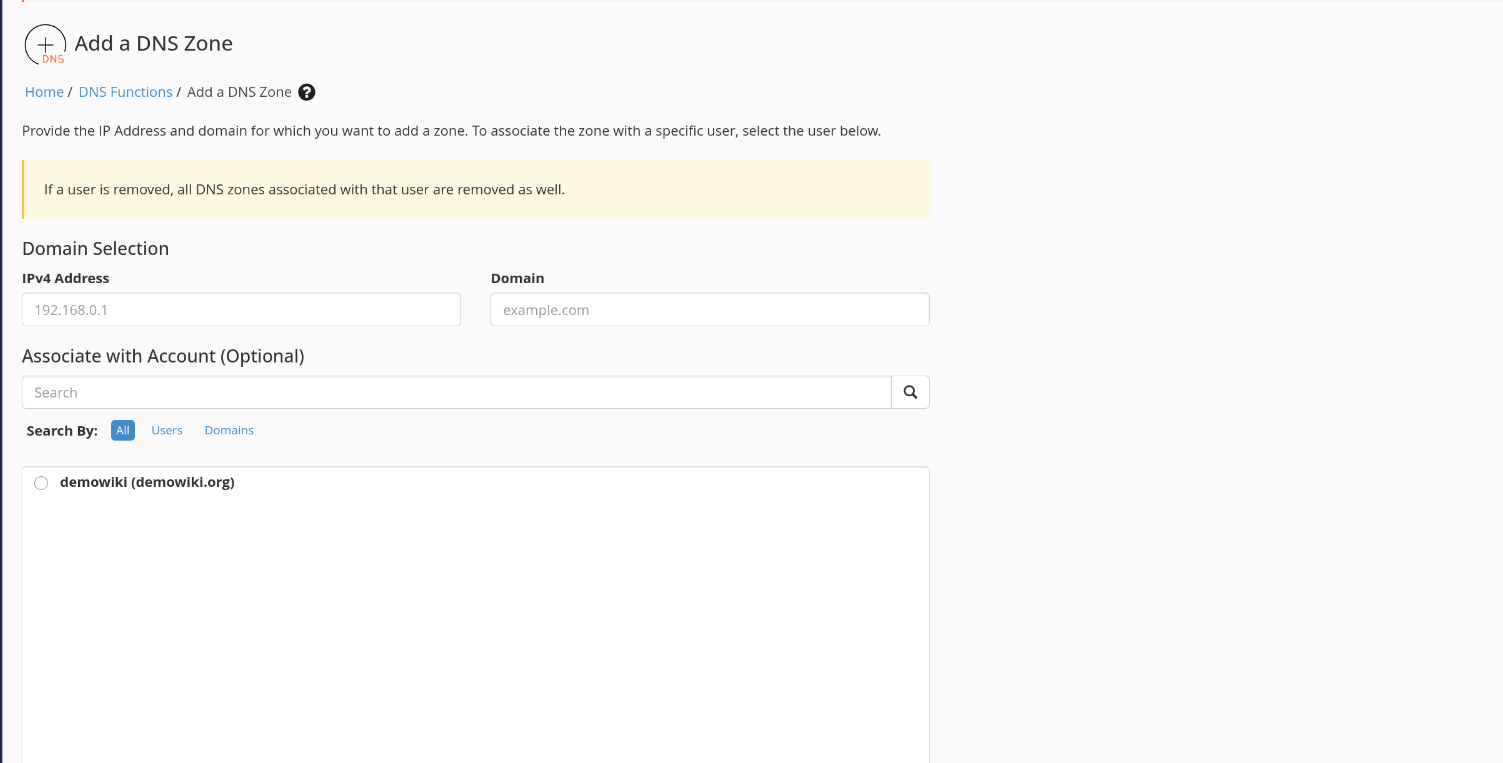
Nota: A diferencia de los clientes, como root puedes modificar registros NS (Nameservers) y registros SOA desde esta interfaz, o añadir zonas manualmente desde Add a DNS Zone.
Sincronización mediante DNS Cluster
Si manejas múltiples servidores WHM, puedes centralizar los DNS para que si un servidor se cae, la resolución de nombres siga funcionando.
1. Ve a Cluster/Remote Access / DNS Cluster.
2. Activa la opción Enable DNS Clustering.
3. Añade los servidores remotos (que actuarán como Nameservers principales) indicando su IP y su token de acceso (Remote Access Key).
4. Selecciona el rol de Synchronize Changes para que cada vez que un cliente añada un dominio en este servidor, los registros DNS se copien automáticamente a los servidores de nombres remotos.
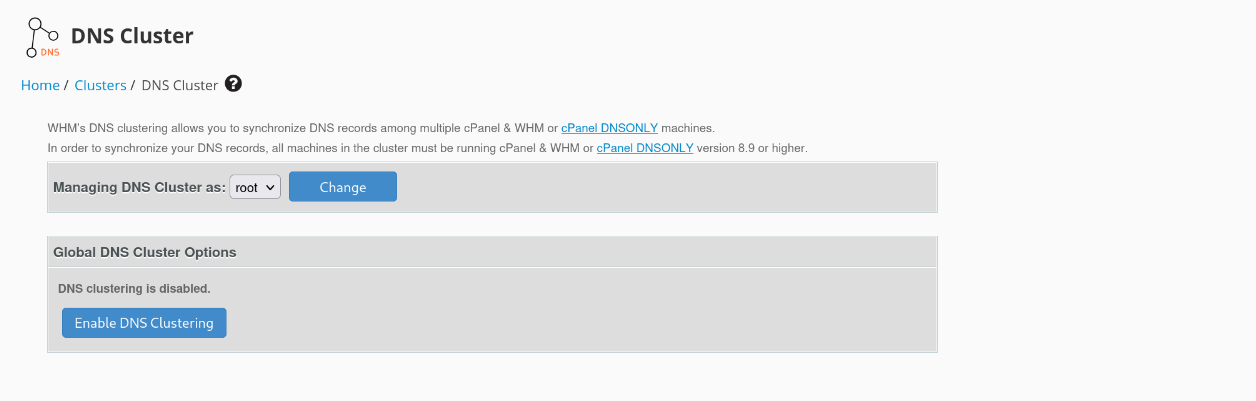
1. Ve a Cluster/Remote Access / DNS Cluster.
2. Activa la opción Enable DNS Clustering.
3. Añade los servidores remotos (que actuarán como Nameservers principales) indicando su IP y su token de acceso (Remote Access Key).
4. Selecciona el rol de Synchronize Changes para que cada vez que un cliente añada un dominio en este servidor, los registros DNS se copien automáticamente a los servidores de nombres remotos.
¶ 7. Seguridad y Backups
▪️ cPHulk (Fuerza Bruta): Es el guardián integrado en WHM. Ve a Security Center / cPHulk Brute Force Protection y mantenlo activado. Bloqueará las IPs de atacantes que intenten adivinar contraseñas de cPanel, FTP o SSH de forma masiva.
▪️ AutoSSL: Desde SSL/TLS / Manage AutoSSL asegúrate de que el proveedor Let's Encrypt está seleccionado para que todos los dominios de los clientes obtengan y renueven certificados HTTPS de forma gratuita y automática.
▪️ Copias de Seguridad (Backups): Ve a Backup / Backup Configuration para planificar la estrategia de resiliencia de la máquina. Desde aquí defines el formato de almacenamiento, los días de retención y los destinos remotos.
Cómo configurar las copias de seguridad globales del servidor
1. Ve a Backup / Backup Configuration en el menú lateral izquierdo.
2. Asegúrate de marcar la casilla Enable Backups para activar la automatización del proceso.
3. En la sección Backup Type, selecciona Compressed si necesitas optimizar el espacio (empaqueta las cuentas en archivos
4. Es muy recomendable dejar activa la opción Check the Available Disk Space fijando un margen mínimo (ej: 5%). Si el disco duro principal se llena por encima de ese límite, WHM detendrá el backup para no saturar la máquina ni tumbar las webs de los clientes.
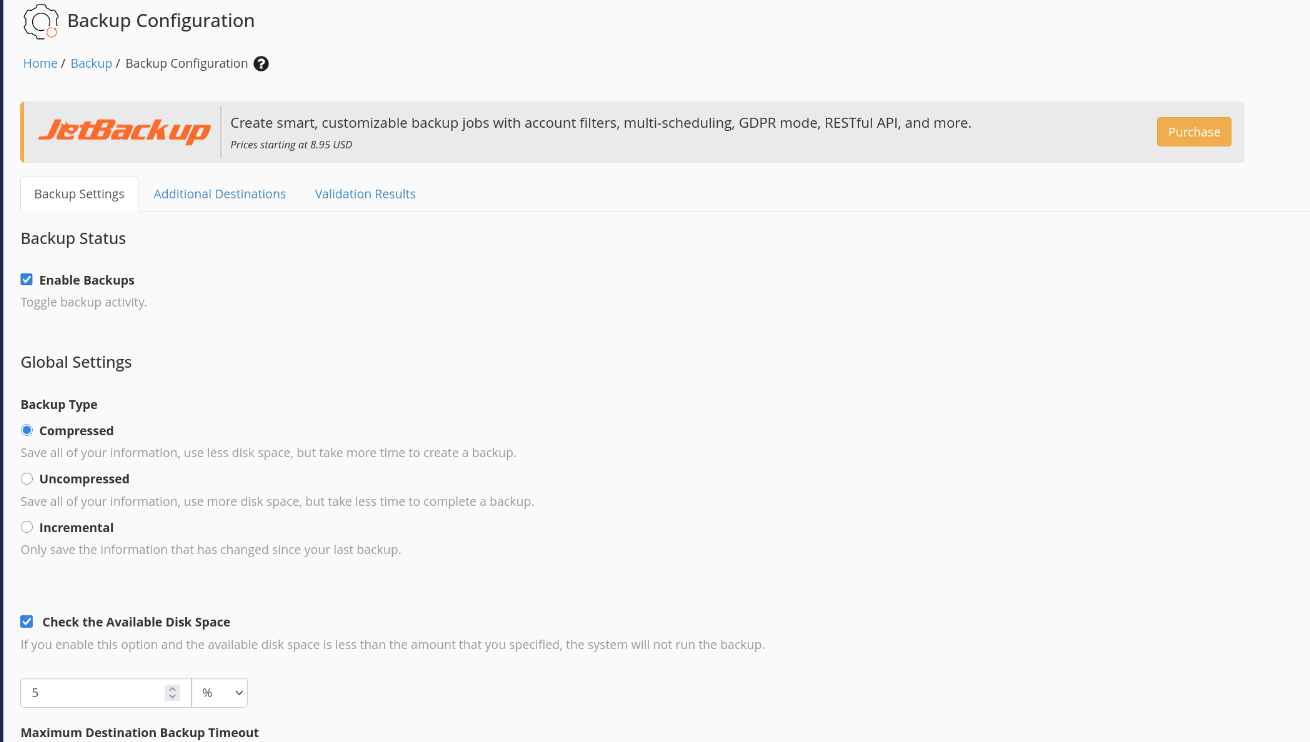
2. Asegúrate de marcar la casilla Enable Backups para activar la automatización del proceso.
3. En la sección Backup Type, selecciona Compressed si necesitas optimizar el espacio (empaqueta las cuentas en archivos
.tar.gz) o Incremental para copiar solo los archivos modificados.4. Es muy recomendable dejar activa la opción Check the Available Disk Space fijando un margen mínimo (ej: 5%). Si el disco duro principal se llena por encima de ese límite, WHM detendrá el backup para no saturar la máquina ni tumbar las webs de los clientes.
Consejo de seguridad: Aunque el almacenamiento local sea cómodo para restauraciones rápidas, recuerda configurar un almacenamiento externo en la pestaña Additional Destinations. Si el servidor sufre un fallo de hardware catastrófico en el disco principal, las copias locales se perderán con él.
¶ 8. Gestión de Servicios
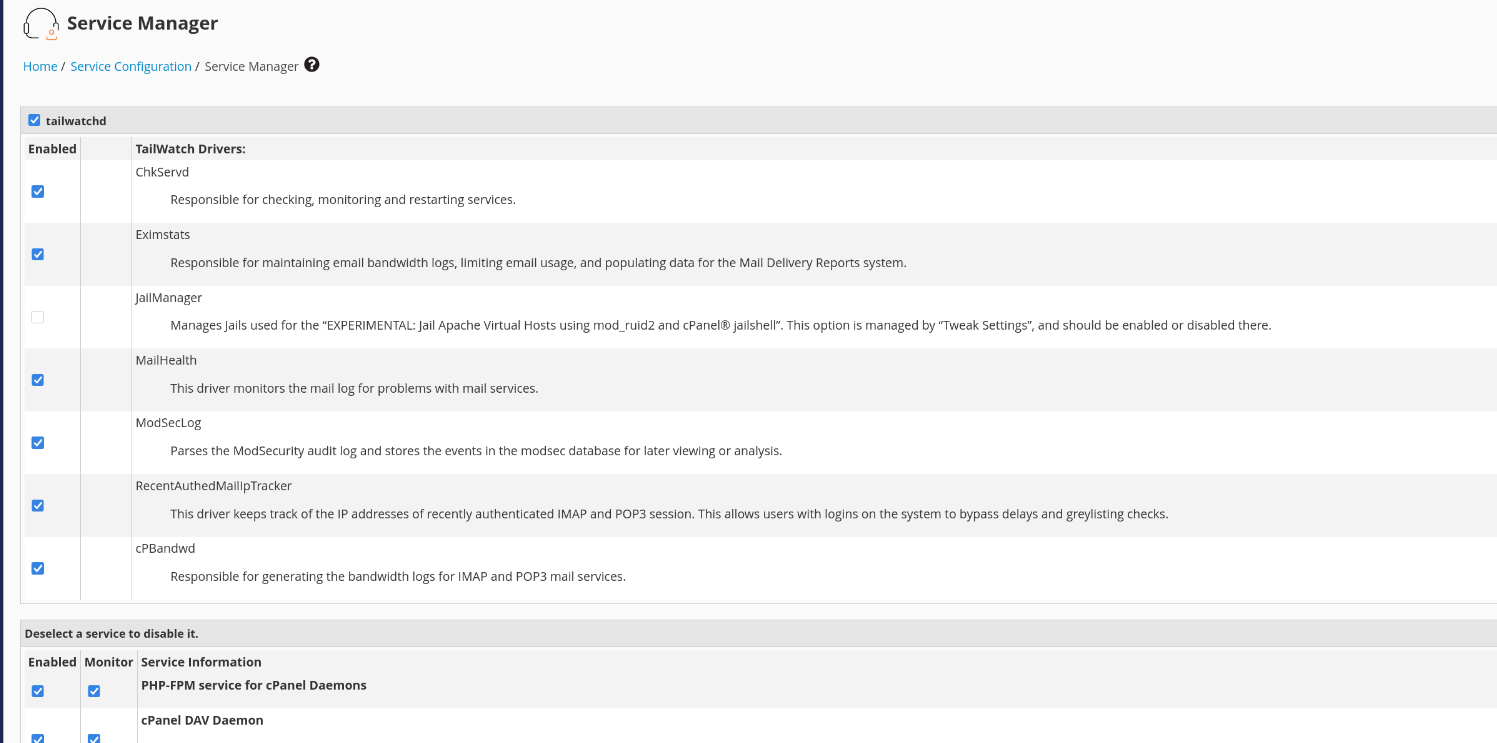
▪️ El Service Manager: WHM te permite decidir qué daemons y servicios se ejecutan en segundo plano y cuáles son monitorizados por el sistema (ChkServd) para ser reiniciados automáticamente si se caen.
Cómo activar, desactivar o monitorizar servicios del sistema
1. Ve a Service Configuration / Service Manager.
2. Verás una lista con todos los servicios (Apache, Exim, MySQL, ftpd, sshd).
3. La columna Enabled define si el servicio arranca con el sistema operativo.
4. La columna Monitor activa el vigilante de cPanel (ChkServd). Si el servicio falla, WHM intentará levantarlo y te enviará un email de alerta.
5. Haz clic en Save al final de la página tras realizar los ajustes.
2. Verás una lista con todos los servicios (Apache, Exim, MySQL, ftpd, sshd).
3. La columna Enabled define si el servicio arranca con el sistema operativo.
4. La columna Monitor activa el vigilante de cPanel (ChkServd). Si el servicio falla, WHM intentará levantarlo y te enviará un email de alerta.
5. Haz clic en Save al final de la página tras realizar los ajustes.
Aviso: Nunca desactives la monitorización de servicios críticos como
httpd (Apache) o mysql, ya que una caída no detectada dejará las webs de tus clientes fuera de línea indefinidamente.
Cómo reiniciar servicios críticos individualmente
Si has modificado una configuración (por ejemplo, el
1. Ve a la sección Restart Services en el menú lateral.
2. Haz clic en el servicio específico que deseas reiniciar (ej: SQL Server (MySQL) o HTTP Server (Apache)).
3. Confirma la acción haciendo clic en el botón Yes.
4. WHM mostrará en pantalla el log del reinicio para confirmar que el servicio ha vuelto a levantar sin errores.
my.cnf de la base de datos o reglas del firewall) y necesitas aplicar los cambios sin reiniciar toda la máquina:1. Ve a la sección Restart Services en el menú lateral.
2. Haz clic en el servicio específico que deseas reiniciar (ej: SQL Server (MySQL) o HTTP Server (Apache)).
3. Confirma la acción haciendo clic en el botón Yes.
4. WHM mostrará en pantalla el log del reinicio para confirmar que el servicio ha vuelto a levantar sin errores.
¶ 9. Actualizaciones
▪️ Control de versiones: cPanel y WHM tienen su propio sistema de actualizaciones (llamado `upcp`) que corre de forma automatizada (generalmente por las noches).
Cómo elegir el nivel de actualización (Release Tiers)
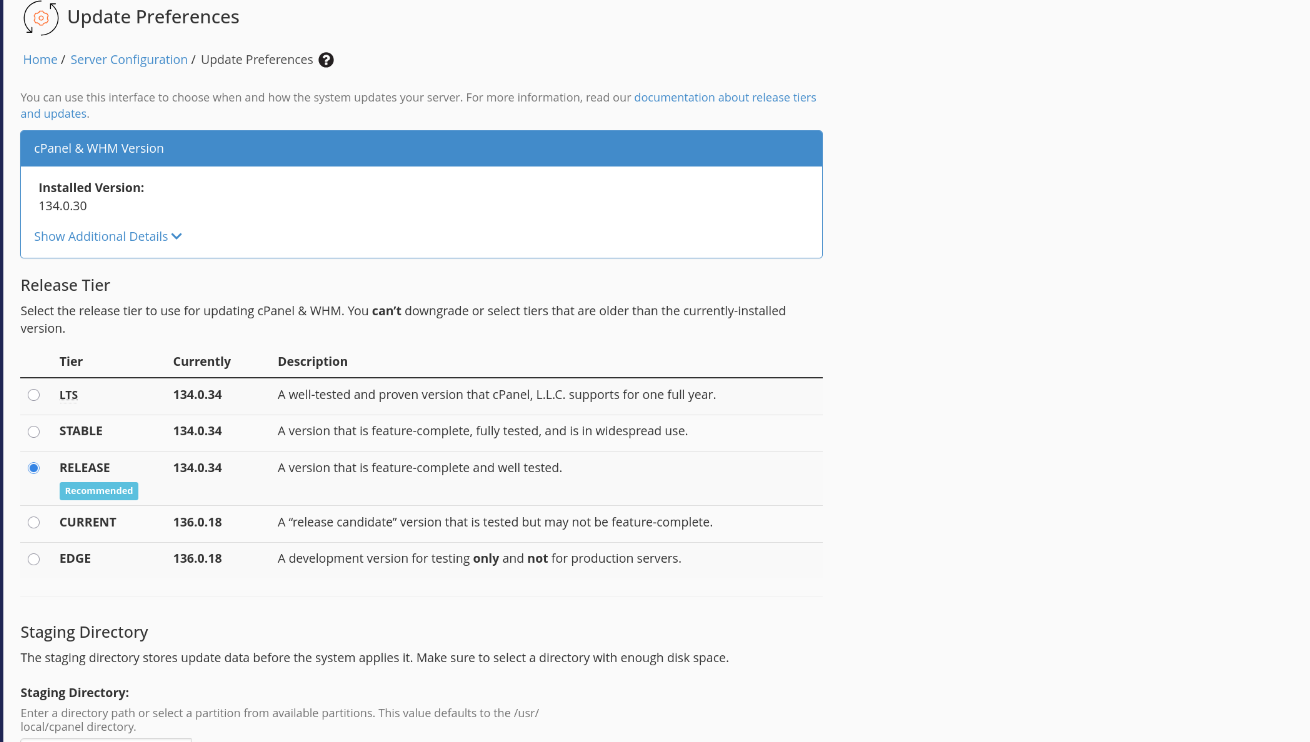
1. Ve a Server Configuration / Update Preferences.
2. En cPanel & WHM Release Tier, selecciona la rama de desarrollo que quieres seguir:
• RELEASE: Es el nivel recomendado. Versiones estables y muy testeadas.
• STABLE: Versiones antiguas pero con máxima fiabilidad comprobada.
• CURRENT/EDGE: Solo para entornos de laboratorio, incluyen características nuevas pero pueden tener bugs.
3. En Operating System Package Updates, marca Automatic para que WHM instale también los parches de seguridad del sistema operativo base.
2. En cPanel & WHM Release Tier, selecciona la rama de desarrollo que quieres seguir:
• RELEASE: Es el nivel recomendado. Versiones estables y muy testeadas.
• STABLE: Versiones antiguas pero con máxima fiabilidad comprobada.
• CURRENT/EDGE: Solo para entornos de laboratorio, incluyen características nuevas pero pueden tener bugs.
3. En Operating System Package Updates, marca Automatic para que WHM instale también los parches de seguridad del sistema operativo base.
Cómo forzar una actualización manual
Si cPanel ha liberado un parche crítico de seguridad y no quieres esperar al mantenimiento nocturno:
1. Ve a cPanel / Upgrade to Latest Version.
2. Haz clic en Click to Upgrade.
3. WHM abrirá una consola interactiva mostrando el progreso del script de actualización.
1. Ve a cPanel / Upgrade to Latest Version.
2. Haz clic en Click to Upgrade.
3. WHM abrirá una consola interactiva mostrando el progreso del script de actualización.
Nota: Esto hace exactamente lo mismo que ejecutar el comando
/scripts/upcp --force por SSH. No cierres la pestaña hasta que el script termine.
¶ 10. Estadísticas y Monitorización
▪️ Auditoría en vivo: Como administrador de sistemas, detectar problemas de rendimiento antes de que tiren el servidor es tu mayor prioridad. WHM integra herramientas gráficas que evitan que tengas que estar leyendo los logs por consola constantemente.
Cómo revisar el estado del servidor (Service Status)
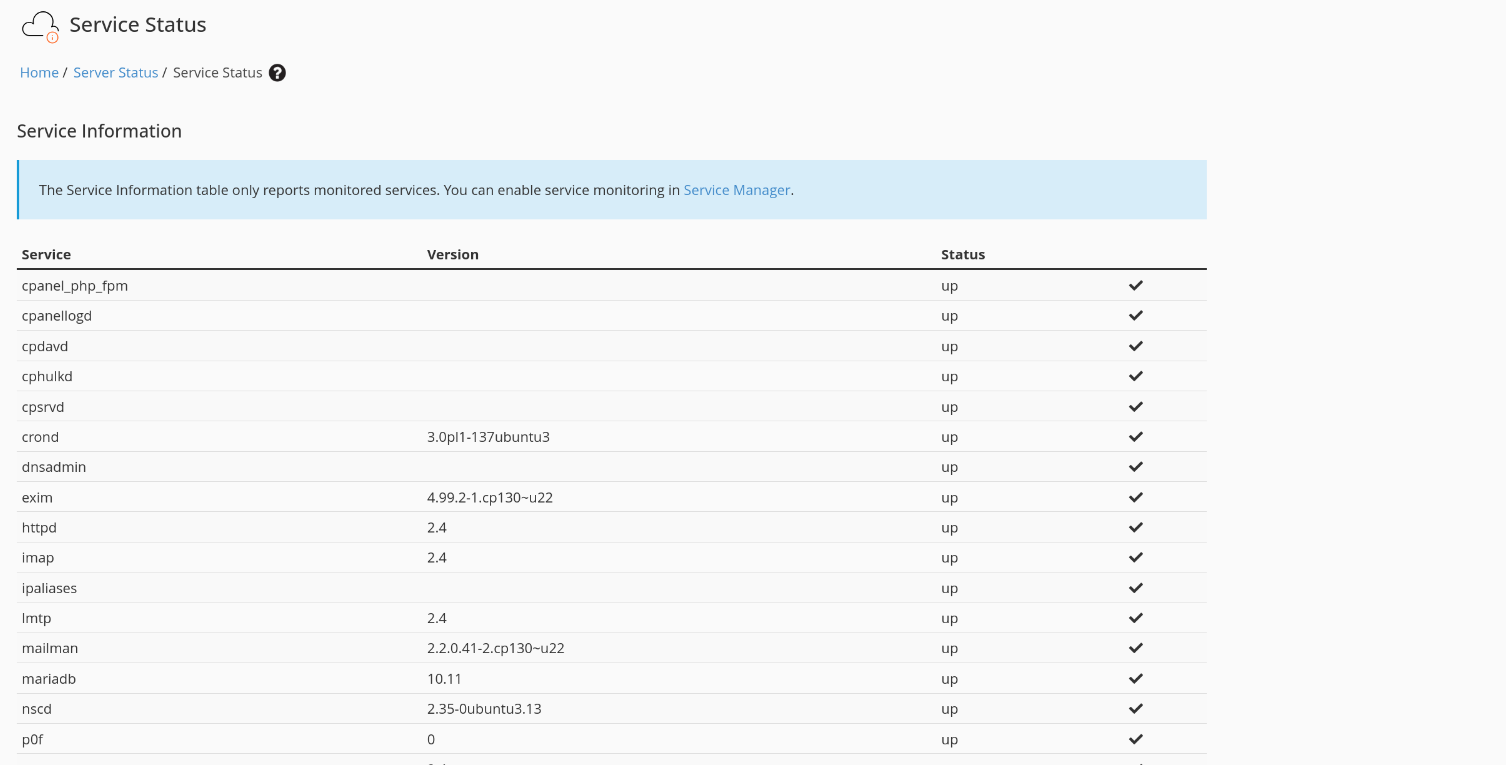
1. Ve a Server Status / Service Status en el panel izquierdo.
2. Verás una tabla visual con el estado de ejecución y las versiones de todos los servicios activos del sistema operativo.
3. Asegúrate de que todos los servicios críticos muestren el estado up y el check de verificación negro a la derecha.
2. Verás una tabla visual con el estado de ejecución y las versiones de todos los servicios activos del sistema operativo.
3. Asegúrate de que todos los servicios críticos muestren el estado up y el check de verificación negro a la derecha.
Nota: Si bajas un poco más en esa misma pantalla de WHM, también podrás monitorizar en tiempo real el espacio disponible en las particiones del disco duro (
/, /home, etc.) y la carga media de procesamiento (Load Average).
Cómo investigar la saturación de CPU y matar procesos colgados
Si el servidor va muy lento o el Load Average está por las nubes:
1. Ve a System Health / Process Manager.
2. Esta herramienta es un equivalente visual al comando
3. Si detectas un proceso que está consumiendo todos los recursos y pertenece a la cuenta de un cliente (ej: un script PHP mal optimizado), puedes matarlo directamente pulsando el enlace Kill situado a su derecha.
1. Ve a System Health / Process Manager.
2. Esta herramienta es un equivalente visual al comando
top de Linux. Ordena la lista por %CPU o %MEM haciendo clic en las cabeceras.3. Si detectas un proceso que está consumiendo todos los recursos y pertenece a la cuenta de un cliente (ej: un script PHP mal optimizado), puedes matarlo directamente pulsando el enlace Kill situado a su derecha.
Importante: Para analizar el histórico y ver quién saturó el servidor la noche anterior, utiliza la herramienta Daily Process Log en esa misma sección.