Guía Completa de cPanel para Clientes

Bienvenido a la base de conocimiento de SN White Hostings. cPanel es el panel de control líder en la industria del alojamiento web. Esta guía está diseñada para que aprendas a gestionar tu página web, correos electrónicos y bases de datos de forma independiente y segura.
💡 Nota de navegación por la Wiki:
- Los bloques encabezados por el símbolo ▶ son acordeones interactivos. Haz clic en ellos para desplegar los procedimientos paso a paso.
- Todas las capturas de pantalla de la interfaz admiten ampliación. Al pasar el ratón verás el cursor de la lupa; haz clic sobre cualquier imagen para abrirla a tamaño completo en una pestaña nueva.
¶ 1. Acceso a tu Panel de Control
▪️ Enlace seguro: Accede siempre a través del puerto seguro utilizando la dirección
https://tudominio.com:2083 (sustituyendo "tudominio.com" por tu web real).▪️ Credenciales: Utiliza el nombre de usuario y la contraseña que recibiste en el correo oficial de bienvenida.
Cómo cambiar la contraseña una vez dentro
1. Accede a tu panel en
2. En la esquina superior derecha haz clic en tu nombre de usuario.
3. Selecciona Contraseña y seguridad.
4. Introduce tu contraseña actual y después la nueva dos veces.
5. Haz clic en Cambiar contraseña para guardar los cambios.
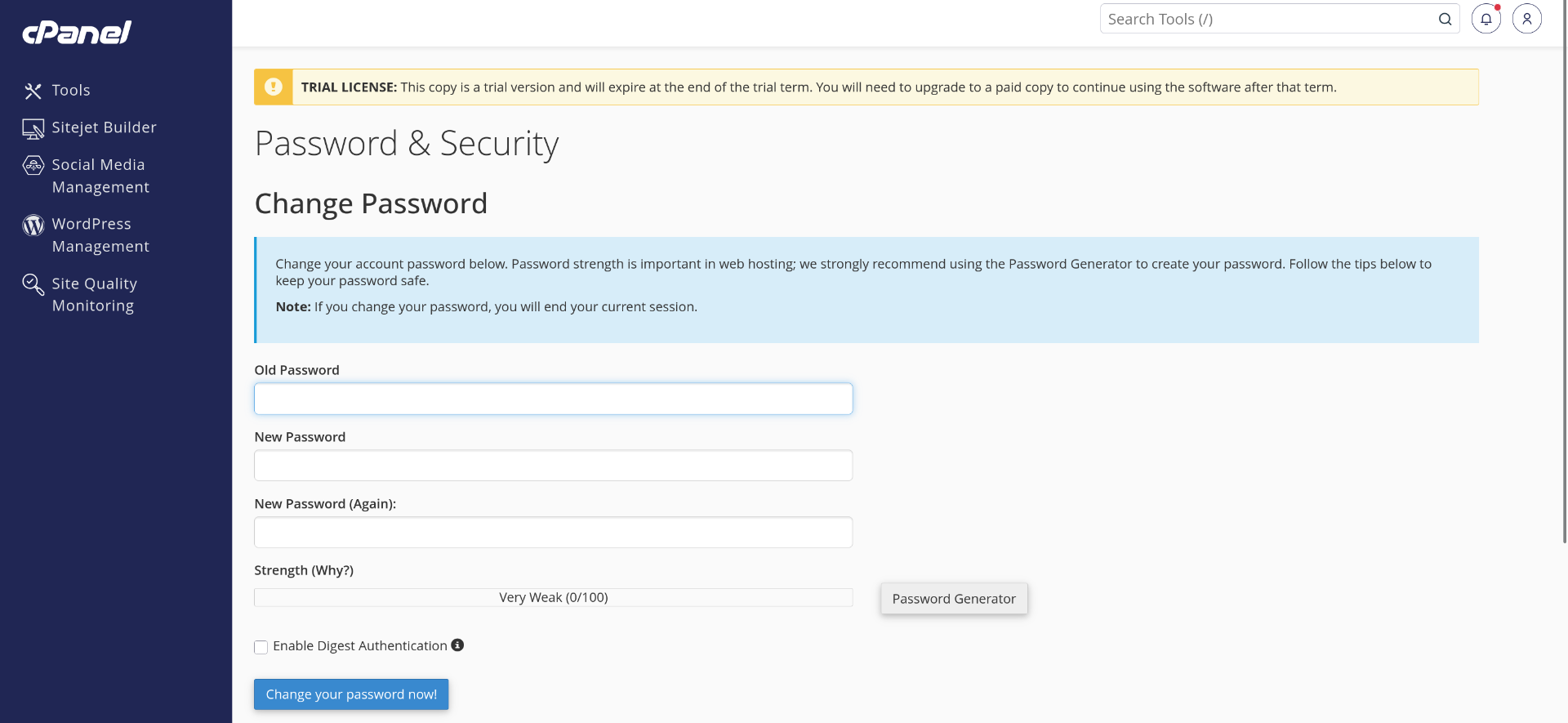
https://tudominio.com:2083.2. En la esquina superior derecha haz clic en tu nombre de usuario.
3. Selecciona Contraseña y seguridad.
4. Introduce tu contraseña actual y después la nueva dos veces.
5. Haz clic en Cambiar contraseña para guardar los cambios.
▪️ Aviso de seguridad en el navegador: En tu primer acceso es posible que el navegador muestre un aviso de certificado SSL. Es completamente normal. Haz clic en Avanzado y luego en Continuar para acceder al panel. Este aviso desaparece una vez que tu dominio tiene un certificado SSL válido instalado.
▪️ Recuperación: Si olvidas tu contraseña, utiliza el enlace Restablecer contraseña en la pantalla de inicio o contacta con nuestro equipo de soporte.
¶ 2. Gestión de Correo Electrónico y Webmail
▪️ Crear una cuenta: Navega a la sección Correo Electrónico y haz clic en Cuentas de correo electrónico. Pulsa el botón + Crear, elige tu nombre (ej. info@tudominio.com) y asigna una contraseña fuerte.
Cómo crear una cuenta de correo paso a paso
1. En tu cPanel ve a la sección Correo Electrónico y haz clic en Cuentas de correo electrónico.
2. Haz clic en el botón + Crear.
3. En el campo Usuario escribe el nombre del buzón (por ejemplo:
4. Selecciona el dominio asociado en el desplegable de la derecha.
5. Asigna una contraseña segura o usa el generador automático haciendo clic en Generar.
6. En Espacio de almacenamiento define el límite de la bandeja de entrada en MB, o selecciona Ilimitado si tu plan lo permite.
7. Haz clic en Crear y la cuenta quedará lista para usar.
2. Haz clic en el botón + Crear.
3. En el campo Usuario escribe el nombre del buzón (por ejemplo:
info, contacto, ventas).4. Selecciona el dominio asociado en el desplegable de la derecha.
5. Asigna una contraseña segura o usa el generador automático haciendo clic en Generar.
6. En Espacio de almacenamiento define el límite de la bandeja de entrada en MB, o selecciona Ilimitado si tu plan lo permite.
7. Haz clic en Crear y la cuenta quedará lista para usar.
▪️ Acceso por Webmail: Para leer tus correos desde cualquier navegador sin configurar programas externos, entra en
https://tudominio.com:2096 e introduce tu email y contraseña corporativa.▪️ Configuración en móviles: Dentro de la lista de cuentas de correo, usa la opción Connect Devices para obtener los datos exactos (IMAP/SMTP) necesarios para tu teléfono o programa de correo (Outlook, Thunderbird).
Configurar el correo en Outlook, Thunderbird o móvil
Puedes obtener los datos exactos de configuración desde Cuentas de correo electrónico → Connect Devices junto a tu cuenta. Los datos habituales son:
| Parámetro | Valor |
|---|---|
| Servidor de entrada (IMAP) | mail.tudominio.com · Puerto 993 · SSL |
| Servidor de entrada (POP3) | mail.tudominio.com · Puerto 995 · SSL |
| Servidor de salida (SMTP) | mail.tudominio.com · Puerto 587 · STARTTLS |
| Usuario | Tu dirección de correo completa |
| Contraseña | La que asignaste al crear la cuenta |
Pasos en Outlook:
- Abre Outlook y ve a Archivo → Agregar cuenta.
- Introduce tu dirección de correo completa y haz clic en Opciones avanzadas → Configurar mi cuenta manualmente.
- Selecciona IMAP e introduce los datos de la tabla anterior.
- Haz clic en Conectar y Outlook verificará la configuración.
Pasos en móvil (Android/iPhone):
- Ve a Ajustes → Correo → Añadir cuenta → Otra.
- Introduce tu dirección de correo y contraseña.
- Selecciona IMAP e introduce manualmente los servidores de entrada y salida de la tabla anterior.
- Guarda y espera a que el móvil verifique la conexión.
▪️ Redireccionadores: Desde la sección Redireccionadores puedes hacer que todos los correos recibidos en una dirección se reenvíen automáticamente a otra cuenta, sin perder ningún mensaje.
Cómo crear un redireccionador de correo
1. En tu cPanel ve a Correo Electrónico → Redireccionadores.
2. Haz clic en Añadir redireccionador.
3. En Dirección escribe el nombre del buzón que quieres redirigir (por ejemplo:
4. Selecciona el dominio en el desplegable.
5. En Redirigir a dirección de correo electrónico introduce la dirección de destino (puede ser del mismo dominio o externa, como Gmail).
6. Haz clic en Añadir redireccionador para guardar.
2. Haz clic en Añadir redireccionador.
3. En Dirección escribe el nombre del buzón que quieres redirigir (por ejemplo:
info).4. Selecciona el dominio en el desplegable.
5. En Redirigir a dirección de correo electrónico introduce la dirección de destino (puede ser del mismo dominio o externa, como Gmail).
6. Haz clic en Añadir redireccionador para guardar.
Nota: A partir de ese momento todos los correos que lleguen a esa dirección se reenviarán automáticamente al destino indicado.
▪️ Respuesta automática: Configura un mensaje de ausencia desde Respondedores automáticos para que tus clientes reciban una respuesta inmediata cuando estés fuera de la oficina.
Cómo configurar una respuesta automática
1. En tu cPanel ve a Correo Electrónico → Respondedores automáticos.
2. Haz clic en Añadir respondedor automático.
3. Selecciona el Intervalo de horas entre respuestas a un mismo remitente (recomendado: 24 horas).
4. Rellena el campo Correo electrónico con el buzón al que quieres aplicar la respuesta automática.
5. Escribe el Asunto del mensaje automático (por ejemplo:
6. Redacta el Cuerpo del mensaje con la información que quieras comunicar.
7. Opcionalmente activa las fechas de Inicio y Fin para que la respuesta solo se envíe durante un periodo concreto.
8. Haz clic en Crear/Modificar para guardar.
2. Haz clic en Añadir respondedor automático.
3. Selecciona el Intervalo de horas entre respuestas a un mismo remitente (recomendado: 24 horas).
4. Rellena el campo Correo electrónico con el buzón al que quieres aplicar la respuesta automática.
5. Escribe el Asunto del mensaje automático (por ejemplo:
Fuera de la oficina).6. Redacta el Cuerpo del mensaje con la información que quieras comunicar.
7. Opcionalmente activa las fechas de Inicio y Fin para que la respuesta solo se envíe durante un periodo concreto.
8. Haz clic en Crear/Modificar para guardar.
▪️ Filtros antispam: Usa la sección Filtros de correo electrónico para crear reglas personalizadas que muevan o eliminen automáticamente los mensajes no deseados.
Cómo crear un filtro antispam personalizado
1. En tu cPanel ve a Correo Electrónico → Filtros de correo electrónico.
2. Selecciona la cuenta de correo a la que quieres aplicar el filtro y haz clic en Gestionar filtros.
3. Haz clic en Crear nuevo filtro.
4. Asigna un nombre descriptivo al filtro (por ejemplo:
5. En Reglas define la condición: por ejemplo, selecciona Asunto → contiene → y escribe la palabra clave que quieres filtrar.
6. En Acciones define qué hacer con los correos que cumplan esa condición: moverlos a una carpeta, eliminarlos o reenviarlos.
7. Haz clic en Crear para guardar el filtro.
2. Selecciona la cuenta de correo a la que quieres aplicar el filtro y haz clic en Gestionar filtros.
3. Haz clic en Crear nuevo filtro.
4. Asigna un nombre descriptivo al filtro (por ejemplo:
Bloquear spam).5. En Reglas define la condición: por ejemplo, selecciona Asunto → contiene → y escribe la palabra clave que quieres filtrar.
6. En Acciones define qué hacer con los correos que cumplan esa condición: moverlos a una carpeta, eliminarlos o reenviarlos.
7. Haz clic en Crear para guardar el filtro.
¶ 3. Administrador de Archivos
▪️ Directorio principal: La carpeta
public_html es el corazón de tu sitio web. Todo lo que subas dentro de esta carpeta específica será lo que vean tus visitantes en internet.▪️ Subida de archivos: Utiliza el botón Cargar del menú superior para subir tu web. Para proyectos grandes, recomendamos subir archivos comprimidos
.zip y usar la herramienta Extraer del propio panel para descomprimirlos en segundos.Cómo subir archivos y descomprimir un .zip
1. En tu cPanel ve a Archivos → Administrador de archivos.
2. Navega hasta la carpeta
3. Haz clic en el botón Cargar del menú superior.
4. Selecciona el archivo
5. Una vez subido, cierra la ventana de carga y vuelve al administrador de archivos.
6. Selecciona el archivo
7. Haz clic en Extraer en el menú superior y confirma la ruta de destino.
8. Una vez extraído puedes eliminar el archivo
2. Navega hasta la carpeta
public_html haciendo doble clic sobre ella.3. Haz clic en el botón Cargar del menú superior.
4. Selecciona el archivo
.zip de tu ordenador y espera a que se complete la subida.5. Una vez subido, cierra la ventana de carga y vuelve al administrador de archivos.
6. Selecciona el archivo
.zip recién subido haciendo clic sobre él.7. Haz clic en Extraer en el menú superior y confirma la ruta de destino.
8. Una vez extraído puedes eliminar el archivo
.zip para liberar espacio haciendo clic en Eliminar.
Aviso: Asegúrate de que los archivos quedan directamente dentro de
public_html y no dentro de una subcarpeta adicional, o tu web no se verá correctamente.
▪️ Edición en vivo: Selecciona cualquier archivo de texto (como
.html o .php) y haz clic en Editar para modificar el código directamente desde el propio navegador, sin necesidad de descargarlo.▪️ Permisos de archivos: Haz clic derecho sobre cualquier archivo o carpeta y selecciona Cambiar permisos para controlar quién puede leer, escribir o ejecutar ese archivo. El valor recomendado para carpetas es
755 y para archivos 644.Cómo cambiar los permisos de archivos y carpetas
1. En tu cPanel ve a Archivos → Administrador de archivos.
2. Navega hasta el archivo o carpeta al que quieres cambiar los permisos.
3. Haz clic derecho sobre él y selecciona Cambiar permisos.
4. Marca o desmarca las casillas según los permisos que necesitas, o introduce directamente el valor numérico en el campo inferior.
5. Haz clic en Cambiar permisos para guardar.
2. Navega hasta el archivo o carpeta al que quieres cambiar los permisos.
3. Haz clic derecho sobre él y selecciona Cambiar permisos.
4. Marca o desmarca las casillas según los permisos que necesitas, o introduce directamente el valor numérico en el campo inferior.
5. Haz clic en Cambiar permisos para guardar.
Los valores recomendados son:
| Tipo | Permiso |
|---|---|
| Carpetas | 755 |
| Archivos generales | 644 |
| Archivos de configuración (wp-config.php, etc.) | 600 |
| Scripts ejecutables | 700 |
Nota: Un permiso incorrecto puede hacer que tu web no funcione o que sea vulnerable. Si tienes dudas, consulta con nuestro equipo antes de modificarlos.
▪️ Acceso FTP: Si prefieres gestionar los archivos con un programa externo como FileZilla, crea una cuenta FTP desde la sección Cuentas FTP e introduce los datos en tu cliente FTP.
Cómo crear una cuenta FTP y conectarse con FileZilla
Crear la cuenta FTP en cPanel:
1. En tu cPanel ve a Archivos → Cuentas FTP.
2. Haz clic en + Crear cuenta FTP.
3. En Usuario escribe el nombre de la cuenta (por ejemplo:
4. Asigna una contraseña segura.
5. En Directorio define la carpeta a la que tendrá acceso. Si quieres acceso completo deja
6. Haz clic en Crear cuenta FTP.
1. En tu cPanel ve a Archivos → Cuentas FTP.
2. Haz clic en + Crear cuenta FTP.
3. En Usuario escribe el nombre de la cuenta (por ejemplo:
desarrollador).4. Asigna una contraseña segura.
5. En Directorio define la carpeta a la que tendrá acceso. Si quieres acceso completo deja
public_html. Si quieres restringirlo, escribe la ruta concreta (por ejemplo: public_html/tienda).6. Haz clic en Crear cuenta FTP.
Conectarse con FileZilla:
- Abre FileZilla y ve a Archivo → Gestor de sitios → Nuevo sitio.
- En Servidor introduce
tudominio.como la IP del servidor. - En Puerto introduce
21. - En Protocolo selecciona FTP - Protocolo de transferencia de archivos.
- En Cifrado selecciona Requerir FTP explícito sobre TLS para una conexión segura.
- En Usuario introduce el nombre completo de la cuenta FTP (por ejemplo:
desarrollador@tudominio.com). - Introduce la contraseña y haz clic en Conectar.
¶ 4. Gestión de Bases de Datos (MariaDB/MySQL)
▪️ Asistente de bases de datos: La forma más segura y guiada de crear una base de datos es usar la herramienta Asistente de bases de datos MySQL de tu panel.
Cómo crear una base de datos con el asistente paso a paso
1. En tu cPanel ve a Bases de datos → Asistente de bases de datos MySQL.
2. Paso 1: Escribe un nombre descriptivo para la base de datos y haz clic en Siguiente paso.
3. Paso 2: Crea un usuario de base de datos, asígnale una contraseña segura y haz clic en Crear usuario.
4. Paso 3: Marca la casilla Todos los privilegios para que el usuario tenga permisos completos y haz clic en Siguiente paso.
5. Paso 4: El asistente te mostrará un resumen con el nombre de la base de datos y el usuario creado. Guarda estos datos, los necesitarás para configurar tu aplicación web.
2. Paso 1: Escribe un nombre descriptivo para la base de datos y haz clic en Siguiente paso.
3. Paso 2: Crea un usuario de base de datos, asígnale una contraseña segura y haz clic en Crear usuario.
4. Paso 3: Marca la casilla Todos los privilegios para que el usuario tenga permisos completos y haz clic en Siguiente paso.
5. Paso 4: El asistente te mostrará un resumen con el nombre de la base de datos y el usuario creado. Guarda estos datos, los necesitarás para configurar tu aplicación web.
Nota: El nombre final de la base de datos y del usuario tendrá como prefijo tu nombre de cuenta de cPanel (por ejemplo:
cuenta_nombrebd). Usa siempre el nombre completo al configurar tu aplicación.
▪️ Gestión visual: Utiliza la herramienta phpMyAdmin para importar copias de seguridad de bases de datos, exportar tablas o hacer modificaciones directas de forma gráfica.
▪️ Exportar base de datos: Dentro de phpMyAdmin, selecciona tu base de datos, haz clic en Exportar y descarga el archivo
.sql. Es fundamental hacerlo antes de cualquier migración o actualización importante.Cómo importar y exportar una base de datos desde phpMyAdmin
Exportar (hacer copia de seguridad):
1. Ve a Bases de datos → phpMyAdmin.
2. En el panel izquierdo selecciona la base de datos que quieres exportar.
3. Haz clic en la pestaña Exportar.
4. Deja el método en Rápido y el formato en SQL.
5. Haz clic en Continuar y se descargará el archivo
1. Ve a Bases de datos → phpMyAdmin.
2. En el panel izquierdo selecciona la base de datos que quieres exportar.
3. Haz clic en la pestaña Exportar.
4. Deja el método en Rápido y el formato en SQL.
5. Haz clic en Continuar y se descargará el archivo
.sql en tu ordenador.Importar (restaurar copia de seguridad):
- Ve a Bases de datos → phpMyAdmin.
- En el panel izquierdo selecciona la base de datos de destino.
- Haz clic en la pestaña Importar.
- Haz clic en Seleccionar archivo y elige el archivo
.sqlde tu ordenador. - Haz clic en Continuar y espera a que finalice la importación.
Aviso: Si el archivo
.sql es muy grande, es posible que la importación desde phpMyAdmin falle. En ese caso contacta con nuestro equipo de soporte para importarlo directamente desde la línea de comandos.
¶ 5. Dominios y Subdominios
▪️ Añadir dominios adicionales: Ve a la sección Dominios si has registrado nuevas direcciones web y quieres que apunten a carpetas diferentes dentro de tu mismo plan de hosting.
▪️ Crear subdominios: Puedes crear secciones totalmente separadas de tu web principal (ej.
tienda.tudominio.com o foro.tudominio.com) desde el apartado Dominios, pulsando en "Create A New Domain" y asegurándote de desmarcar la opción de compartir la raíz del documento.Cómo crear un subdominio paso a paso
1. En tu cPanel ve a Dominios y haz clic en Crear un nuevo dominio.
2. Introduce el subdominio completo en el campo Dominio (por ejemplo:
3. Desmarca la opción Compartir la raíz del documento con "tudominio.com" para que tenga su propio directorio de archivos.
4. El campo Raíz del documento se rellenará automáticamente con la ruta de la carpeta del subdominio. Puedes modificarla si lo necesitas.
5. Haz clic en Enviar y el subdominio quedará creado y accesible en pocos minutos.
2. Introduce el subdominio completo en el campo Dominio (por ejemplo:
tienda.tudominio.com).3. Desmarca la opción Compartir la raíz del documento con "tudominio.com" para que tenga su propio directorio de archivos.
4. El campo Raíz del documento se rellenará automáticamente con la ruta de la carpeta del subdominio. Puedes modificarla si lo necesitas.
5. Haz clic en Enviar y el subdominio quedará creado y accesible en pocos minutos.
▪️ Redireccionadores de dominio: Desde la sección Redireccionadores puedes hacer que un dominio lleve automáticamente a otro. Útil si tienes varias versiones de tu dominio (con y sin www, o dominios alternativos).
Cómo crear un redireccionador de dominio paso a paso
1. En tu cPanel ve a Dominios → Redireccionadores.
2. Haz clic en Añadir redireccionador.
3. En URL de redireccionamiento introduce el dominio de origen que quieres redirigir (por ejemplo:
4. En Redirige a introduce la URL de destino completa (por ejemplo:
5. Selecciona el tipo de redirección: Permanente (301) si el cambio es definitivo, o Temporal (302) si es provisional.
6. Haz clic en Añadir para guardar el redireccionador.
2. Haz clic en Añadir redireccionador.
3. En URL de redireccionamiento introduce el dominio de origen que quieres redirigir (por ejemplo:
tudominio.es).4. En Redirige a introduce la URL de destino completa (por ejemplo:
https://tudominio.com).5. Selecciona el tipo de redirección: Permanente (301) si el cambio es definitivo, o Temporal (302) si es provisional.
6. Haz clic en Añadir para guardar el redireccionador.
Nota: La redirección 301 es la recomendada en la mayoría de casos, ya que indica a Google que el cambio es permanente y transfiere el posicionamiento SEO al dominio de destino.
▪️ Dominios aparcados (Alias): Permiten que varios dominios muestren el mismo contenido. Ideal para reservar variantes de tu nombre de dominio y evitar que la competencia las registre.
¶ 6. Seguridad
▪️ Certificado SSL (HTTPS): Ve a la sección SSL/TLS y activa el certificado gratuito de Let's Encrypt mediante AutoSSL. Una vez activo, tu web se mostrará con el candado de seguridad y la dirección
https://, lo cual es fundamental para el posicionamiento en Google y la confianza de tus visitantes.Cómo verificar y forzar el certificado SSL (AutoSSL)
1. En tu cPanel ve a Seguridad → Estado SSL/TLS.
2. Verás una lista con todos tus dominios y subdominios. Comprueba que tienen un candado verde al lado.
3. Si alguno tiene un icono rojo o una advertencia, selecciona la casilla situada a la izquierda de ese dominio.
4. Haz clic en el botón azul Ejecutar AutoSSL y espera un par de minutos a que el servidor valide la petición.
5. La página se actualizará y el candado debería mostrarse verde, indicando que el certificado está activo.
2. Verás una lista con todos tus dominios y subdominios. Comprueba que tienen un candado verde al lado.
3. Si alguno tiene un icono rojo o una advertencia, selecciona la casilla situada a la izquierda de ese dominio.
4. Haz clic en el botón azul Ejecutar AutoSSL y espera un par de minutos a que el servidor valide la petición.
5. La página se actualizará y el candado debería mostrarse verde, indicando que el certificado está activo.
Nota: Para que AutoSSL genere el certificado correctamente, el dominio debe estar apuntando a la IP de nuestro servidor. Si acabas de cambiar las DNS, es posible que tengas que esperar unas horas antes de que funcione.
▪️ Bloqueador de IPs: Desde la sección Bloquear direcciones IP puedes impedir el acceso a tu web a direcciones concretas que estén causando problemas o intentando ataques.
Cómo bloquear una dirección IP conflictiva
1. En tu cPanel ve a Seguridad → Bloqueador de IP.
2. En el campo Dirección IP o dominio, escribe la IP exacta que deseas bloquear (por ejemplo:
3. Haz clic en el botón Añadir.
4. A partir de ese momento, cualquier intento de acceso desde esa IP hacia tu sitio web o servicios será rechazado automáticamente por el servidor.
5. Si deseas retirar el bloqueo en el futuro, simplemente busca la IP en la lista de la parte inferior de esa misma página y haz clic en Eliminar.
2. En el campo Dirección IP o dominio, escribe la IP exacta que deseas bloquear (por ejemplo:
192.168.1.100).3. Haz clic en el botón Añadir.
4. A partir de ese momento, cualquier intento de acceso desde esa IP hacia tu sitio web o servicios será rechazado automáticamente por el servidor.
5. Si deseas retirar el bloqueo en el futuro, simplemente busca la IP en la lista de la parte inferior de esa misma página y haz clic en Eliminar.
▪️ Protección Hotlink: Evita que otras páginas web enlacen directamente a tus imágenes o archivos consumiendo tu ancho de banda sin permiso.
▪️ Privacidad de directorios: Protege con usuario y contraseña cualquier carpeta de tu web. Útil para áreas de administración o contenido privado.
Cómo proteger una carpeta con contraseña
1. En tu cPanel ve a Archivos → Privacidad del directorio.
2. Navega por las carpetas haciendo clic en el icono de la carpeta hasta encontrar el directorio que quieres proteger (por ejemplo, dentro de
3. Haz clic en el nombre de la carpeta para seleccionarla.
4. Marca la casilla La contraseña protege este directorio.
5. Escribe un nombre para el directorio protegido (es el texto que verá el usuario en la ventana emergente) y haz clic en Guardar.
6. Vuelve atrás y ve a la sección inferior llamada Crear usuario.
7. Introduce un nombre de usuario, genera una contraseña segura y haz clic en Guardar.
2. Navega por las carpetas haciendo clic en el icono de la carpeta hasta encontrar el directorio que quieres proteger (por ejemplo, dentro de
public_html/admin).3. Haz clic en el nombre de la carpeta para seleccionarla.
4. Marca la casilla La contraseña protege este directorio.
5. Escribe un nombre para el directorio protegido (es el texto que verá el usuario en la ventana emergente) y haz clic en Guardar.
6. Vuelve atrás y ve a la sección inferior llamada Crear usuario.
7. Introduce un nombre de usuario, genera una contraseña segura y haz clic en Guardar.
Importante: Cualquier persona que intente acceder por navegador web a esa carpeta o a sus archivos internos tendrá que introducir este usuario y contraseña, sin excepciones.
▪️ ModSecurity: Es el firewall de aplicaciones web integrado en cPanel. Se recomienda mantenerlo siempre activo, ya que bloquea automáticamente los ataques más comunes.
¶ 7. Copias de Seguridad (Backups)
▪️ Descarga manual preventiva: Antes de hacer cambios importantes en tu web (como actualizar plugins o cambiar de tema), ve a la sección Copias de seguridad y descarga un respaldo completo de tu cuenta.
Cómo generar y descargar una copia de seguridad completa
1. En tu cPanel ve a Archivos → Copias de seguridad.
2. Haz clic en el botón azul Descargar una copia de seguridad completa del sitio web.
3. En "Destino de la copia de seguridad", déjalo marcado como Directorio principal (Home Directory).
4. Opcionalmente, introduce tu dirección de correo si quieres que cPanel te avise cuando termine el proceso.
5. Haz clic en Generar copia de seguridad.
6. El servidor comenzará a empaquetar toda tu cuenta en segundo plano. Cuando termine, vuelve a esta misma pantalla y verás un enlace azul debajo de "Copias de seguridad disponibles para descargar" con un archivo en formato
2. Haz clic en el botón azul Descargar una copia de seguridad completa del sitio web.
3. En "Destino de la copia de seguridad", déjalo marcado como Directorio principal (Home Directory).
4. Opcionalmente, introduce tu dirección de correo si quieres que cPanel te avise cuando termine el proceso.
5. Haz clic en Generar copia de seguridad.
6. El servidor comenzará a empaquetar toda tu cuenta en segundo plano. Cuando termine, vuelve a esta misma pantalla y verás un enlace azul debajo de "Copias de seguridad disponibles para descargar" con un archivo en formato
.tar.gz. Haz clic en él para guardarlo en tu ordenador.
Nota: Los respaldos completos no se pueden restaurar desde tu panel. Están pensados para guardarlos de forma local o para migrar tu cuenta a otro servidor. Si quieres restaurar algo tú mismo, utiliza las copias parciales.
▪️ Copia parcial: Si solo necesitas hacer copia de los archivos, de las bases de datos o de los correos por separado, usa la sección Copia de seguridad parcial para descargar únicamente lo que necesitas.
▪️ Restauración: Si cometes un error y tu web deja de funcionar, puedes usar esta misma herramienta para restaurar tu sitio al estado exacto de la copia de seguridad que descargaste.
Cómo restaurar una base de datos o archivos desde una copia
Para este proceso necesitas tener un archivo de copia de seguridad previo en tu ordenador (un
1. En tu cPanel ve a Archivos → Copias de seguridad.
2. Desplázate hacia abajo hasta la sección Copias de seguridad parciales.
3. Busca el apartado correspondiente a lo que quieras restaurar (por ejemplo: *Restaurar una copia de seguridad de una base de datos MySQL*).
4. Haz clic en Seleccionar archivo y elige la copia de seguridad desde tu equipo.
5. Haz clic en el botón Cargar.
6. Se abrirá una nueva ventana mostrando el progreso. El sistema sobreescribirá la información actual con la que había en tu archivo de respaldo.
.sql para bases de datos o un .gz para carpetas).1. En tu cPanel ve a Archivos → Copias de seguridad.
2. Desplázate hacia abajo hasta la sección Copias de seguridad parciales.
3. Busca el apartado correspondiente a lo que quieras restaurar (por ejemplo: *Restaurar una copia de seguridad de una base de datos MySQL*).
4. Haz clic en Seleccionar archivo y elige la copia de seguridad desde tu equipo.
5. Haz clic en el botón Cargar.
6. Se abrirá una nueva ventana mostrando el progreso. El sistema sobreescribirá la información actual con la que había en tu archivo de respaldo.
¶ 8. Instalador Automático de Aplicaciones
▪️ Softaculous Apps Installer: Ubicada en la parte inferior de cPanel, esta potente herramienta te permite instalar gestores de contenido como WordPress, PrestaShop o Moodle con un solo clic. El sistema se encarga de crear las bases de datos y enlazar los archivos automáticamente.
Cómo instalar WordPress con un solo clic
1. En tu cPanel ve a la sección inferior Software y haz clic en Softaculous Apps Installer (o haz clic directamente en el logo de WordPress si aparece en los atajos).
2. Pasa el ratón sobre el logo de WordPress y haz clic en el botón azul Install.
3. En Choose Installation URL, asegúrate de elegir
4. En Site Settings, escribe el nombre y la descripción de tu web.
5. En Admin Account, cambia el usuario "admin" por uno más seguro y genera una contraseña fuerte. Pon un email al que tengas acceso.
6. Baja hasta el final de la página y haz clic en Instalar. En menos de un minuto tendrás tu web lista y los enlaces de acceso en pantalla.
2. Pasa el ratón sobre el logo de WordPress y haz clic en el botón azul Install.
3. En Choose Installation URL, asegúrate de elegir
https:// y selecciona tu dominio en el desplegable. (Deja el campo "Directorio" en blanco si quieres que la web cargue en la raíz de tu dominio).4. En Site Settings, escribe el nombre y la descripción de tu web.
5. En Admin Account, cambia el usuario "admin" por uno más seguro y genera una contraseña fuerte. Pon un email al que tengas acceso.
6. Baja hasta el final de la página y haz clic en Instalar. En menos de un minuto tendrás tu web lista y los enlaces de acceso en pantalla.
▪️ Actualización automática: Desde Softaculous también puedes activar las actualizaciones automáticas de tus aplicaciones instaladas para mantenerlas siempre seguras y al día.
▪️ Copia de seguridad desde Softaculous: Antes de actualizar una aplicación, Softaculous te permite hacer una copia de seguridad específica de esa instalación con un solo clic desde su panel de gestión.
Cómo hacer una copia de seguridad rápida en Softaculous
1. Entra en Softaculous Apps Installer desde tu cPanel.
2. En el menú superior de iconos de Softaculous, haz clic en el icono de la caja (Listado de Instalaciones).
3. Verás las aplicaciones que tienes instaladas (por ejemplo, tu WordPress).
4. En la columna de opciones a la derecha de tu instalación, haz clic en el icono amarillo con forma de carpeta zip (Backup).
5. Selecciona si quieres hacer copia del directorio, de la base de datos o de ambos, y haz clic en Backup Installation.
2. En el menú superior de iconos de Softaculous, haz clic en el icono de la caja (Listado de Instalaciones).
3. Verás las aplicaciones que tienes instaladas (por ejemplo, tu WordPress).
4. En la columna de opciones a la derecha de tu instalación, haz clic en el icono amarillo con forma de carpeta zip (Backup).
5. Selecciona si quieres hacer copia del directorio, de la base de datos o de ambos, y haz clic en Backup Installation.
Nota: Estas copias se guardan en tu espacio de hosting. Puedes restaurarlas fácilmente haciendo clic en el icono de "Backups" del menú superior de Softaculous.
¶ 9. Estadísticas y Métricas
▪️ Visitantes de tu web: Desde la sección Métricas accede a herramientas como Awstats o Webalizer para ver cuántas visitas recibe tu web, desde qué países llegan, qué páginas son las más vistas y en qué horas hay más tráfico.
Cómo ver el tráfico de tu web con Awstats
1. En tu cPanel ve a Métricas → Awstats.
2. Verás una lista con tus dominios. Haz clic en el botón Ver junto al dominio que deseas analizar.
3. Se abrirá un panel detallado donde podrás revisar gráficos mensuales y diarios, horas punta de tráfico, países de origen y qué enlaces o páginas son los más visitados.
2. Verás una lista con tus dominios. Haz clic en el botón Ver junto al dominio que deseas analizar.
3. Se abrirá un panel detallado donde podrás revisar gráficos mensuales y diarios, horas punta de tráfico, países de origen y qué enlaces o páginas son los más visitados.
▪️ Uso de recursos: En la columna lateral derecha de cPanel puedes ver en tiempo real el espacio de disco consumido y el ancho de banda utilizado en el mes actual. Controla que no superas los límites de tu plan.
▪️ Registro de errores: Desde Errores puedes consultar los últimos fallos ocurridos en tu web para detectar problemas antes de que afecten a tus visitantes.
Cómo usar el Registro de Errores para detectar fallos
1. En tu cPanel ve a Métricas → Errores.
2. La pantalla te mostrará las últimas 300 líneas del archivo de registro de errores de tu web en orden cronológico (las más recientes al final).
3. Si tu página está en blanco o muestra un error 500, aquí aparecerá el motivo exacto (por ejemplo, un plugin de WordPress fallando o un archivo que falta), lo cual es vital para pasárselo a soporte o a tu desarrollador.
2. La pantalla te mostrará las últimas 300 líneas del archivo de registro de errores de tu web en orden cronológico (las más recientes al final).
3. Si tu página está en blanco o muestra un error 500, aquí aparecerá el motivo exacto (por ejemplo, un plugin de WordPress fallando o un archivo que falta), lo cual es vital para pasárselo a soporte o a tu desarrollador.
¶ 10. Herramientas Avanzadas
▪️ Versión de PHP: Desde el Administrador MultiPHP puedes cambiar la versión de PHP que usa tu web. Aplicaciones como WordPress recomiendan PHP 8.x para un mejor rendimiento y seguridad.
Cómo cambiar la versión de PHP de tu dominio
1. En tu cPanel ve a Software → Administrador MultiPHP.
2. En la lista inferior, marca la casilla de verificación situada a la izquierda del dominio al que quieres cambiar la versión.
3. En la esquina superior derecha, busca el desplegable Versión de PHP y selecciona la que necesites (por ejemplo:
4. Haz clic en el botón Aplicar. El cambio es instantáneo.
2. En la lista inferior, marca la casilla de verificación situada a la izquierda del dominio al que quieres cambiar la versión.
3. En la esquina superior derecha, busca el desplegable Versión de PHP y selecciona la que necesites (por ejemplo:
PHP 8.2).4. Haz clic en el botón Aplicar. El cambio es instantáneo.
Importante: Si tras subir la versión de PHP tu web deja de funcionar (error 500), significa que tus plugins o tu tema no son compatibles. Simplemente repite el proceso y vuelve a la versión anterior para arreglarlo.
▪️ Tareas programadas (Cron Jobs): Desde la sección Trabajos Cron puedes programar scripts para que se ejecuten automáticamente a una hora concreta, sin intervención manual. Ejemplos de uso: envío de facturas, limpieza de archivos temporales o generación de informes periódicos. Si no estás familiarizado con esta herramienta, contacta con soporte.
▪️ Zona DNS: Desde el Editor de zona DNS puedes gestionar los registros de tu dominio (MX para correo, A para IP, CNAME para alias, TXT para verificaciones). Modifica esta sección solo si sabes lo que estás haciendo, ya que un error puede dejar tu web o correo sin funcionar.
Cómo añadir un registro DNS (TXT, CNAME, etc.)
1. En tu cPanel ve a Dominios → Editor de zona DNS (o Zone Editor).
2. Haz clic en el botón Administrar situado junto a tu dominio.
3. Haz clic en el botón azul + Añadir registro en la parte superior derecha.
4. Rellena el formulario:
▫️ Nombre: Introduce el nombre que te haya indicado tu proveedor (suele ser tu dominio, terminando siempre en un punto final).
▫️ Tipo: Selecciona el tipo de registro (TXT, CNAME, A, etc.).
▫️ Registro: Pega el valor o código exacto que te han proporcionado.
5. Haz clic en Guardar registro.
2. Haz clic en el botón Administrar situado junto a tu dominio.
3. Haz clic en el botón azul + Añadir registro en la parte superior derecha.
4. Rellena el formulario:
▫️ Nombre: Introduce el nombre que te haya indicado tu proveedor (suele ser tu dominio, terminando siempre en un punto final).
▫️ Tipo: Selecciona el tipo de registro (TXT, CNAME, A, etc.).
▫️ Registro: Pega el valor o código exacto que te han proporcionado.
5. Haz clic en Guardar registro.
Nota: Los cambios de DNS no son inmediatos a nivel mundial. Pueden tardar desde unos minutos hasta 24 horas en propagarse completamente por internet.
▪️ Terminal: Si tu plan incluye acceso SSH, desde la sección Terminal puedes ejecutar comandos directamente en el servidor sin necesidad de un cliente externo como PuTTY.